Krok po kroku: co zrobisz w aplikacji, co dostajesz i o czym warto wiedzieć, zanim zaczniesz. Jeśli szukasz szybkiego przeglądu, zacznij od strony głównej.
Planowanie i gotowanie
Od pomysłu na obiad do listy zakupów bez przepisywania składników.
Przepisy
Kuchnia bez stresu
Przepisy, planer, lista zakupów
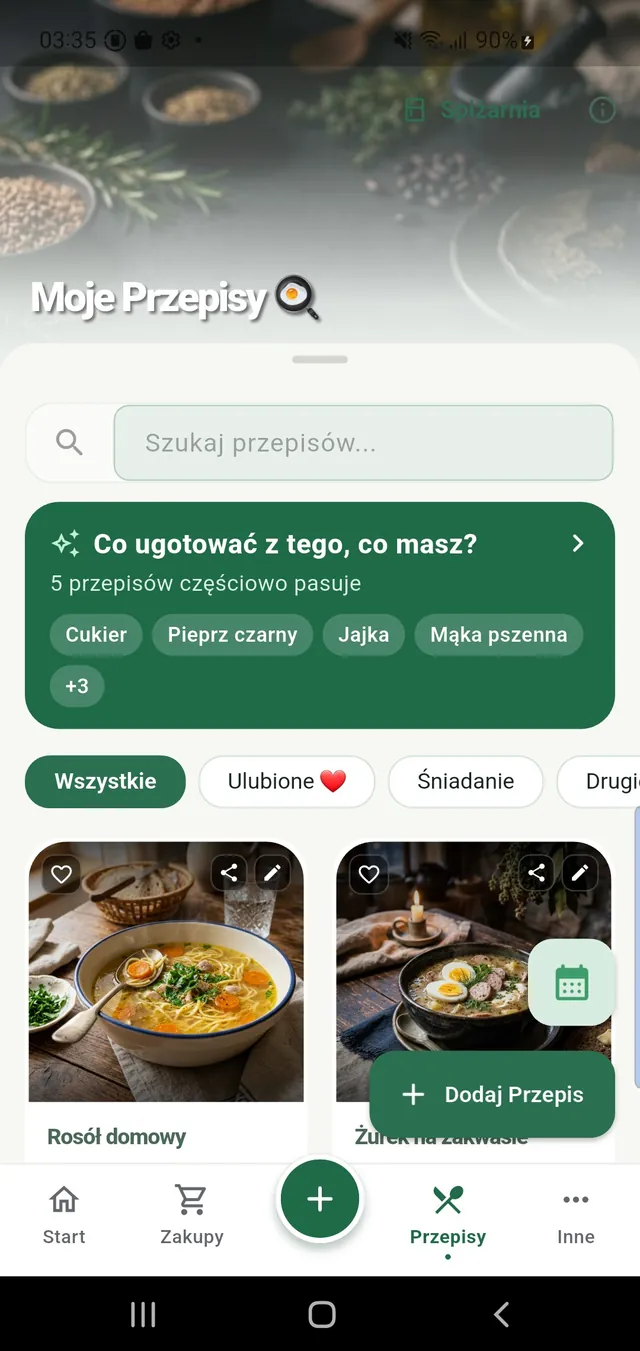
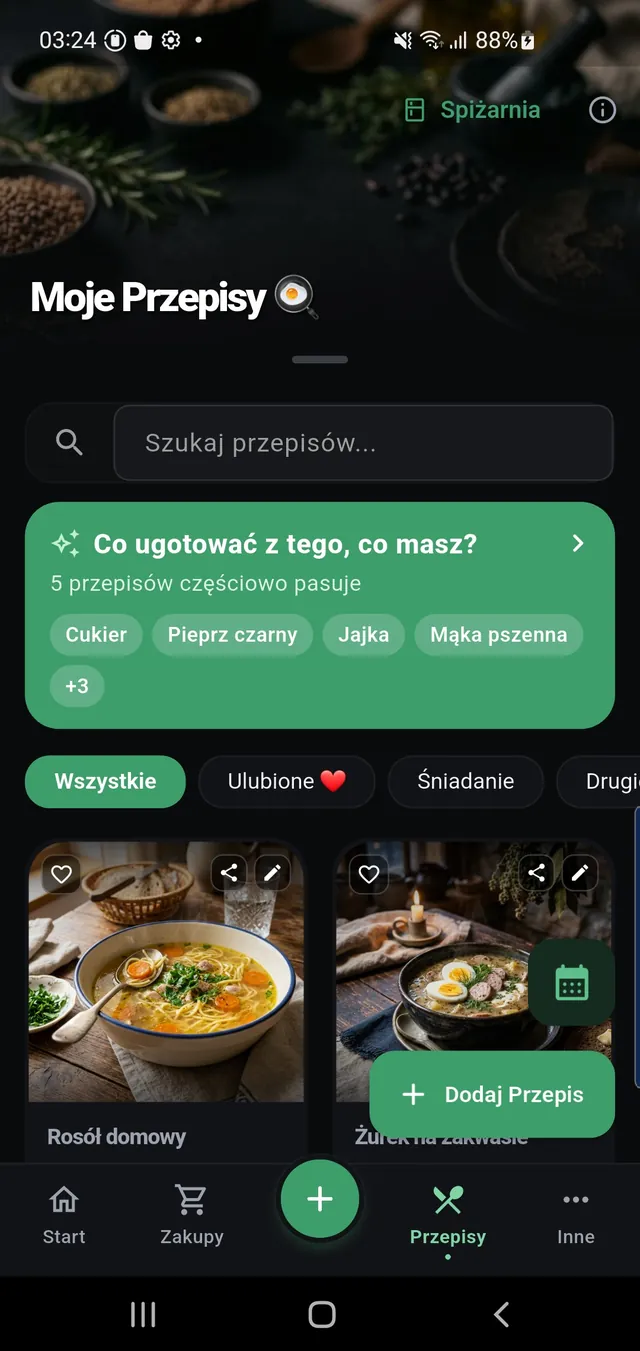
Najbardziej rozbudowana funkcja Snabbi. Dodawaj przepisy przez AI skan, link ze strony lub ręcznie. Przeliczaj porcje suwakiem i generuj listę zakupów jednym kliknięciem.
Jak to działa
Dodaj przepis ręcznie, wklejając link do strony albo ze zdjęcia. Snabbi wyciągnie składniki, kroki i czas.
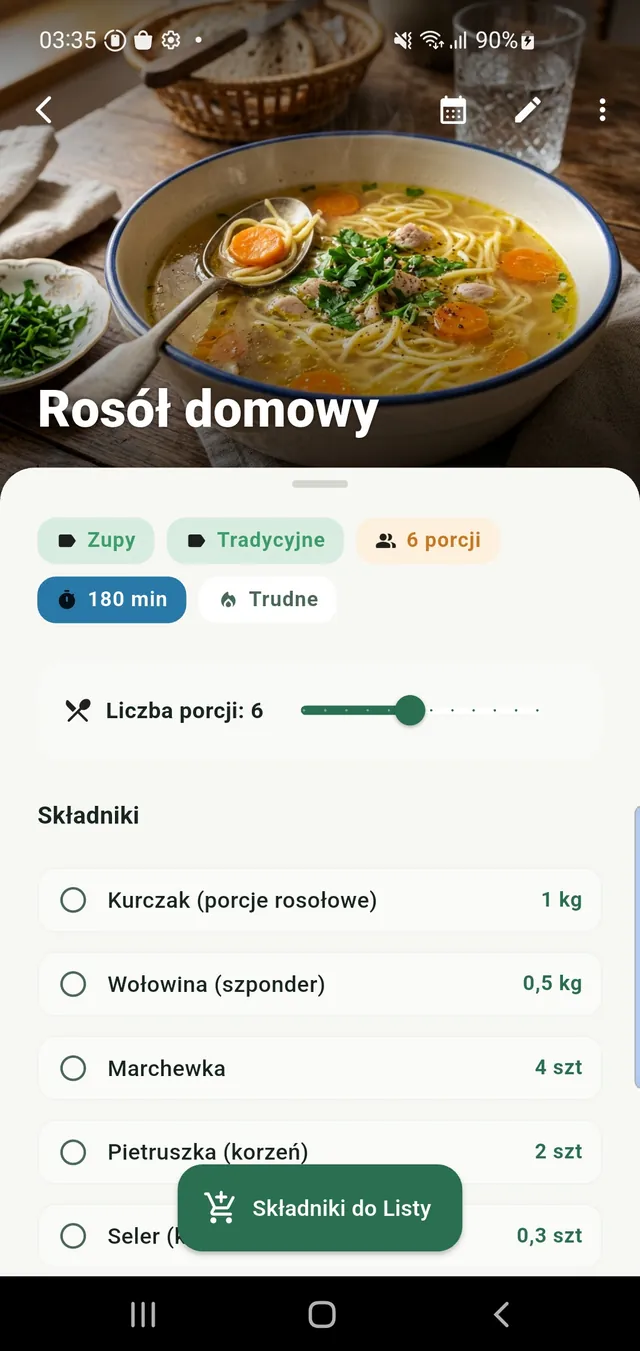
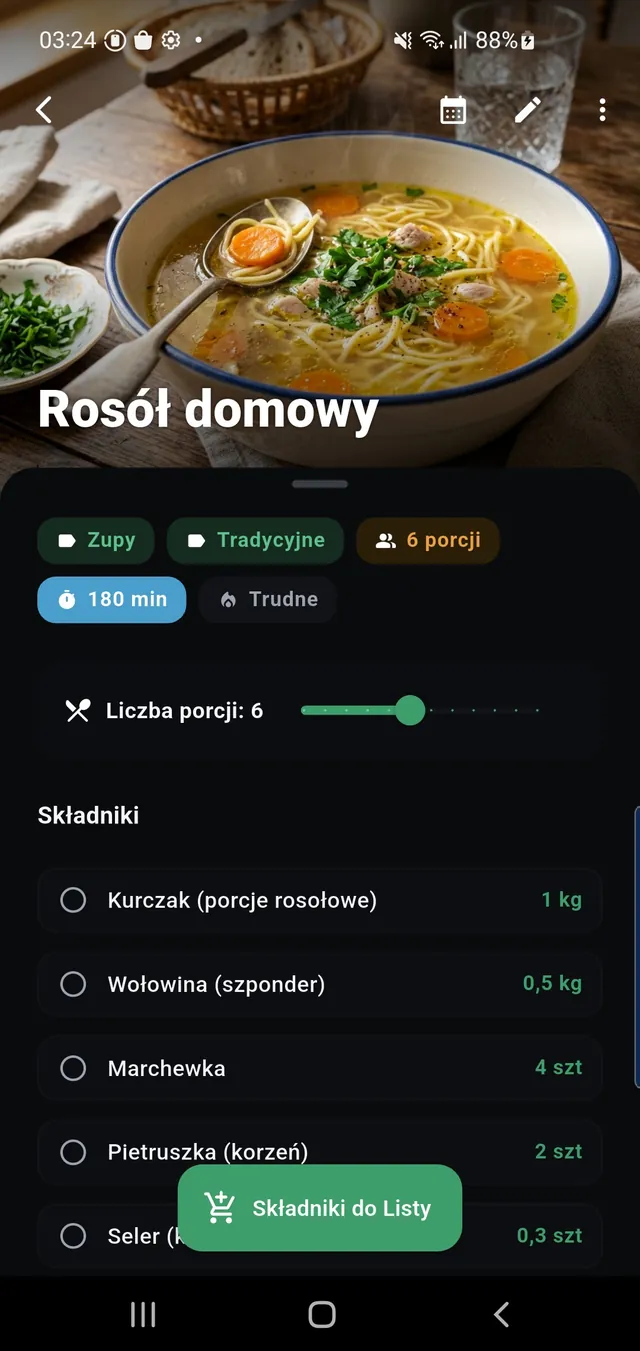
W szczegółach przepisu ustaw liczbę porcji suwakiem. Ilości składników przeliczą się od razu.
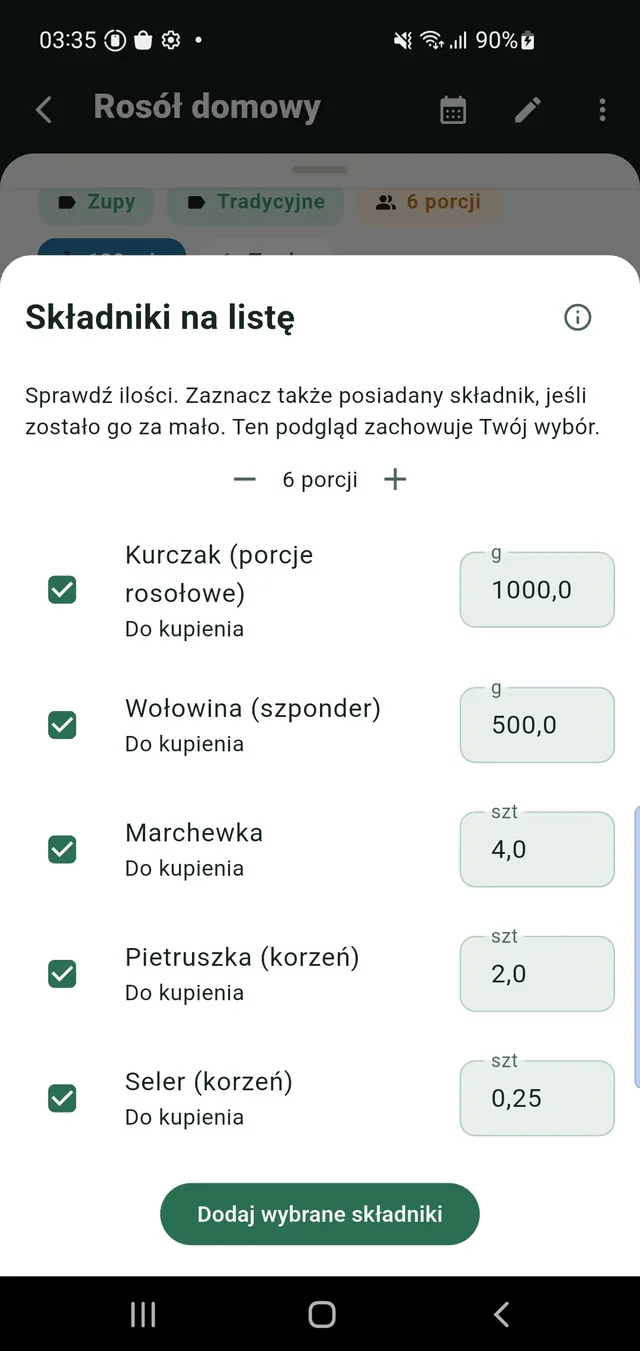
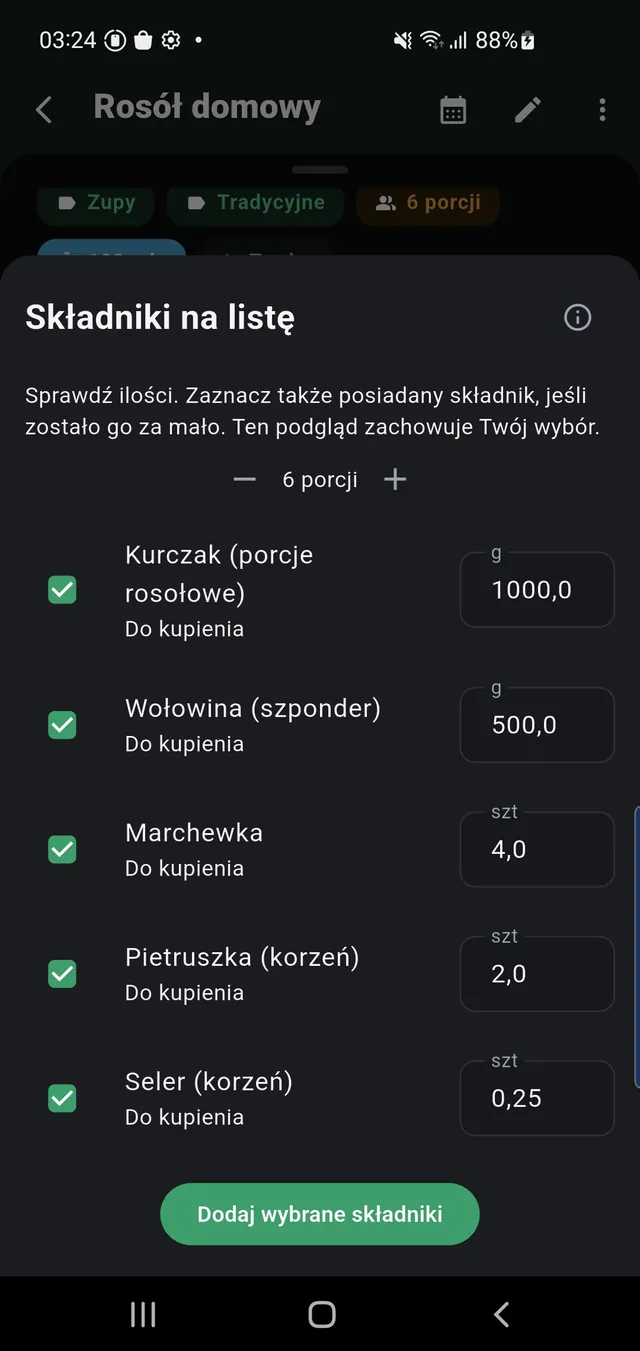
Dotknij „Składniki do Listy”, wybierz listę (albo załóż nową) i w oknie „Składniki na listę” sprawdź ilości. Dotknij „Dodaj wybrane składniki”.
Składniki, które masz w Spiżarni, są w przepisie oznaczone „w spiżarni” i nie trafiają na listę. Planer posiłków opisujemy w osobnej karcie.
Co dostajesz
Import AI z linku lub zdjęcia przepisu
Planer tygodniowy posiłków
Generowanie listy zakupów z receptury
Udostępnianie przez PDF, link lub partnerowi
Przeliczanie składników na dowolną liczbę porcji
Szybkie drukowanie przepisu
Propozycje dań z tego, co masz w domu („Co ugotować z tego, co masz”)
Planer
Planer posiłkówNowość
Plan na kilka dni i jedna lista zakupów
Zaplanuj posiłki na kolejne dni, a Snabbi zbierze składniki w jedną listę zakupów. Gotowe plany zostają w bibliotece, więc możesz ich użyć ponownie.
Jak to działa
W zakładce Przepisy dotknij ikony kalendarza, a potem „Stwórz nowy plan”.
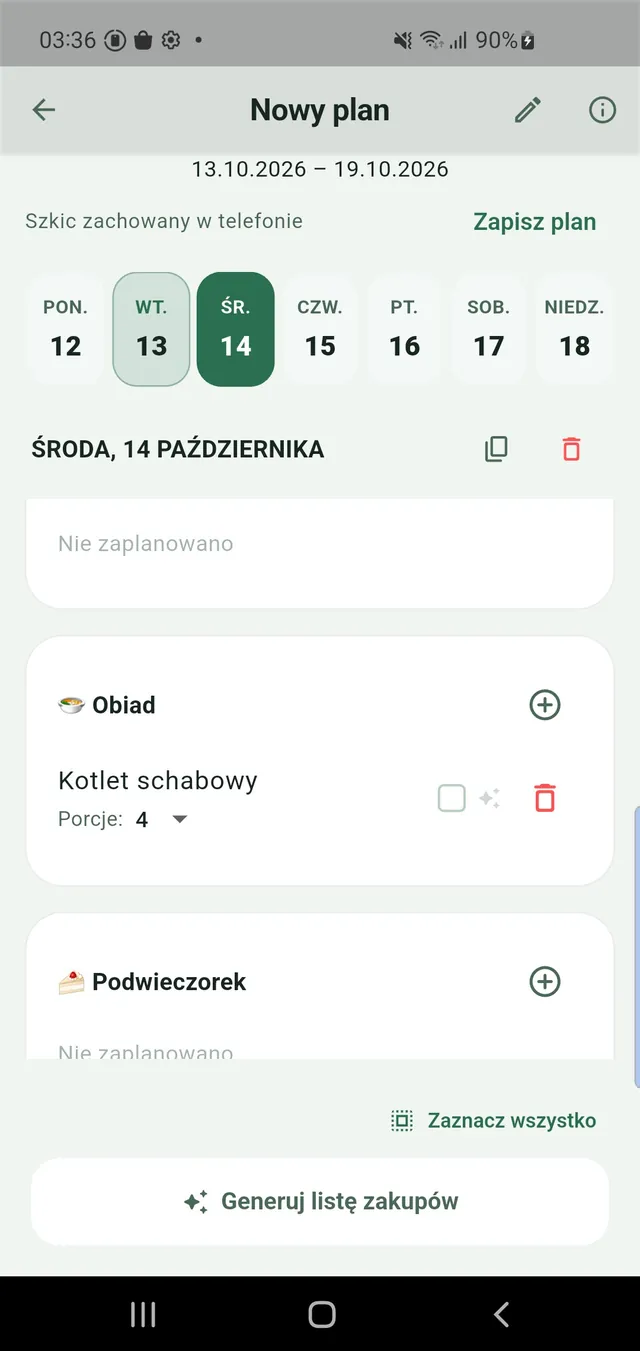
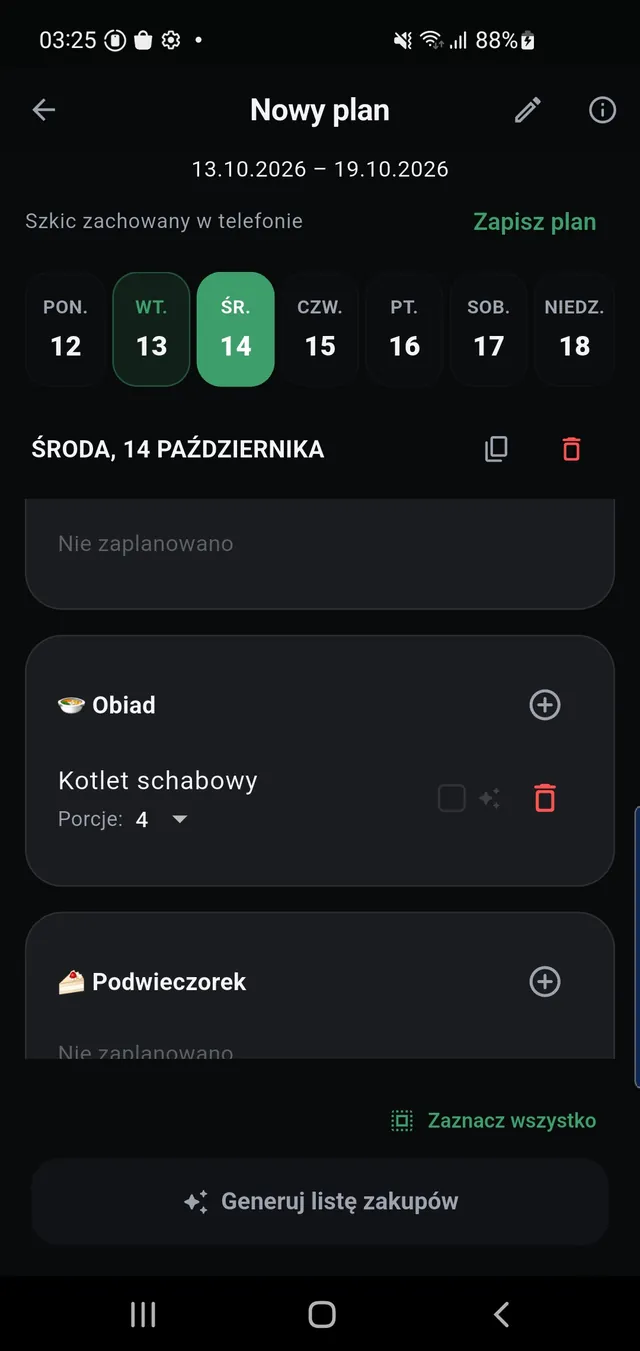
Wybierz dzień i dotknij plusa przy posiłku. Wybierz przepis z listy albo wpisz własną nazwę i dotknij „Dodaj”.
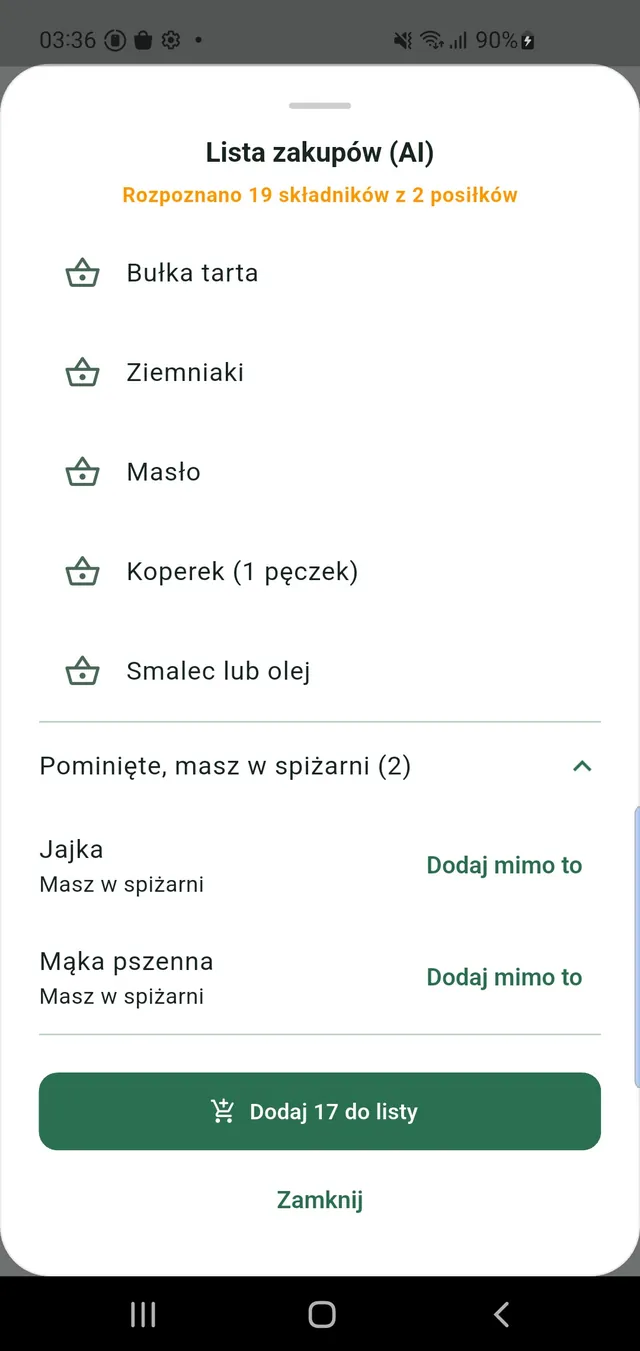
Zaznacz dni (albo „Zaznacz wszystko”) i dotknij „Generuj listę zakupów”.
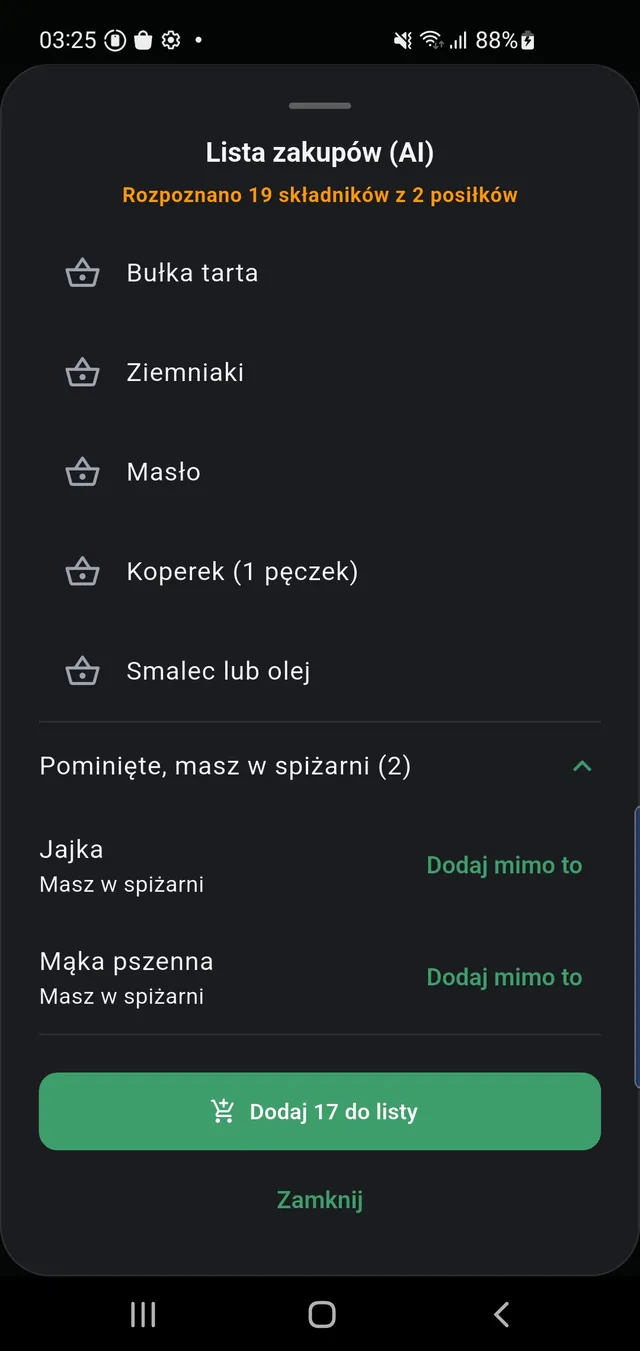
W podglądzie sprawdź „Do kupienia”. Składniki, które masz w Spiżarni, są w sekcji „Pominięte”. Dotknij „Dodaj do listy”, żeby zapisać zakupy.
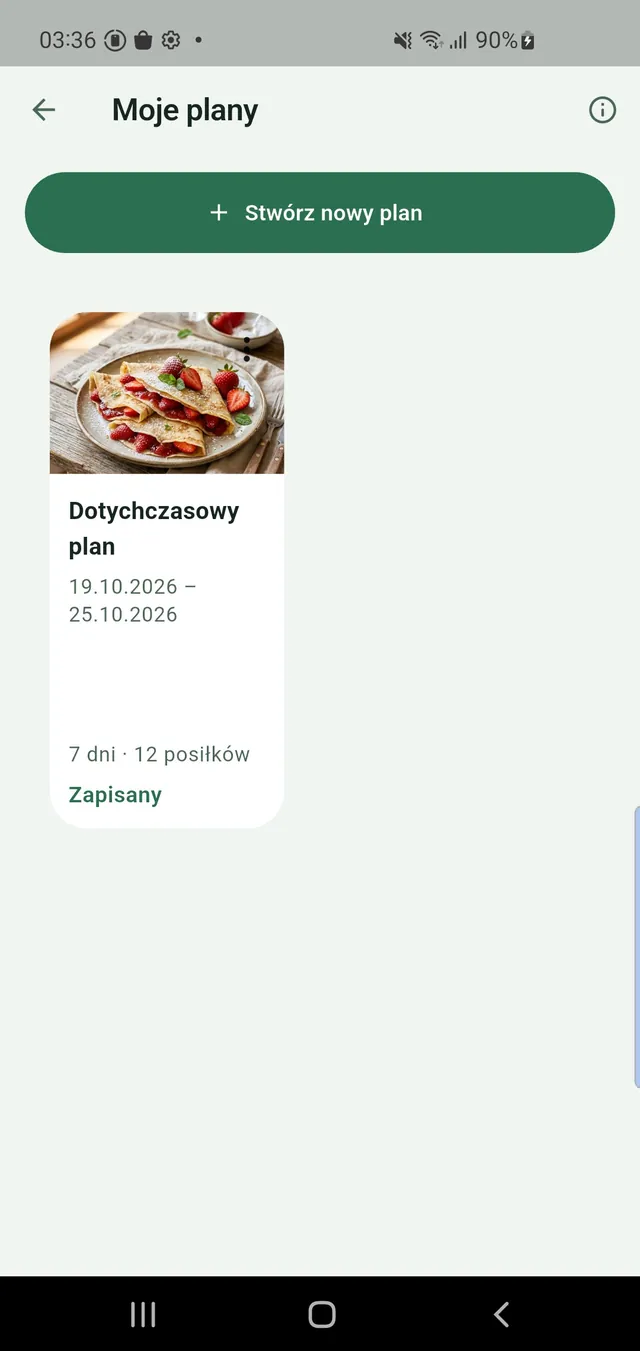
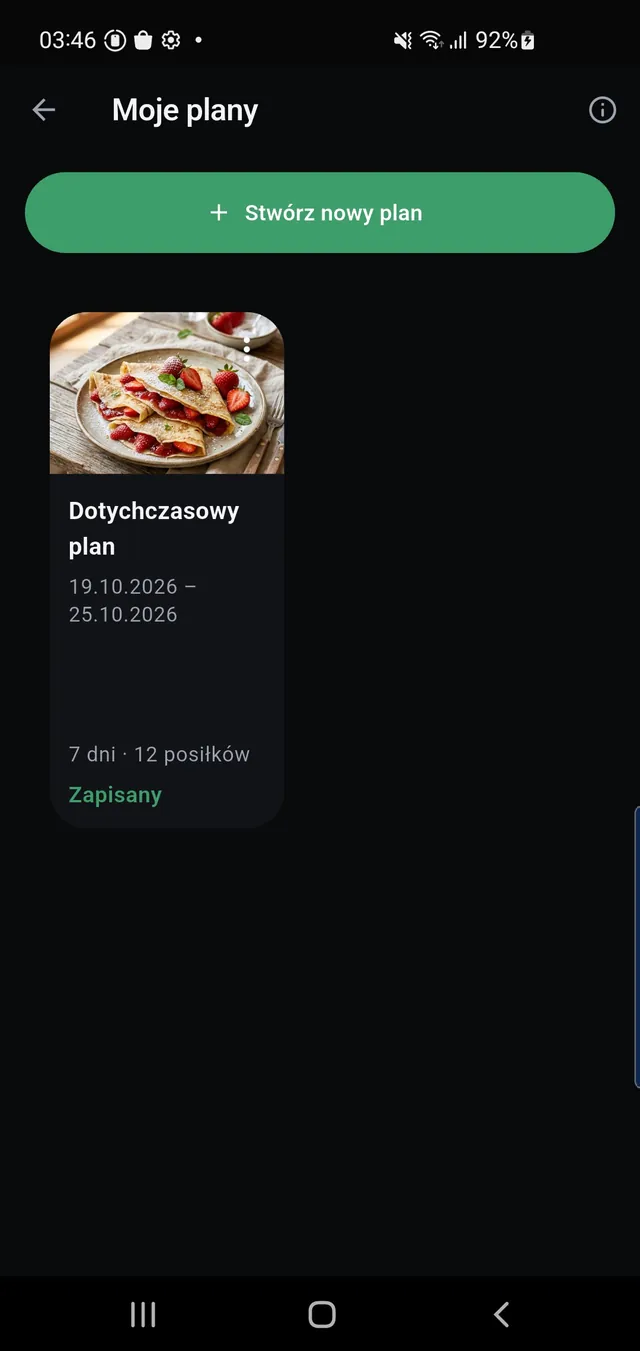
Dotknij „Zapisz plan”, żeby zostawić go w „Moje plany”. Z menu planu możesz go później użyć ponownie.
Co dostajesz
Plan na dni tygodnia: śniadanie, drugie śniadanie, obiad, podwieczorek i kolacja
Dania z Twoich przepisów albo własna nazwa posiłku
Podgląd listy zakupów z zaplanowanych dań
Produkty ze Spiżarni trafiają do sekcji „Pominięte” (a „Dodaj mimo to” je jednak dopisze)
Zapisane plany w „Moje plany”: zmiana nazwy, użycie ponownie, usuwanie
Szkic planu zapisuje się na telefonie
Przepisy
Co ugotować z tego, co maszNowość
Propozycje dań dopasowane do Twojej Spiżarni
Wpisz w Spiżarni, co masz w domu, a Snabbi pokaże dania, które z tego ugotujesz, i ile składników musisz jeszcze dokupić. Propozycje pojawiają się dopiero wtedy, gdy o nie poprosisz.
Jak to działa
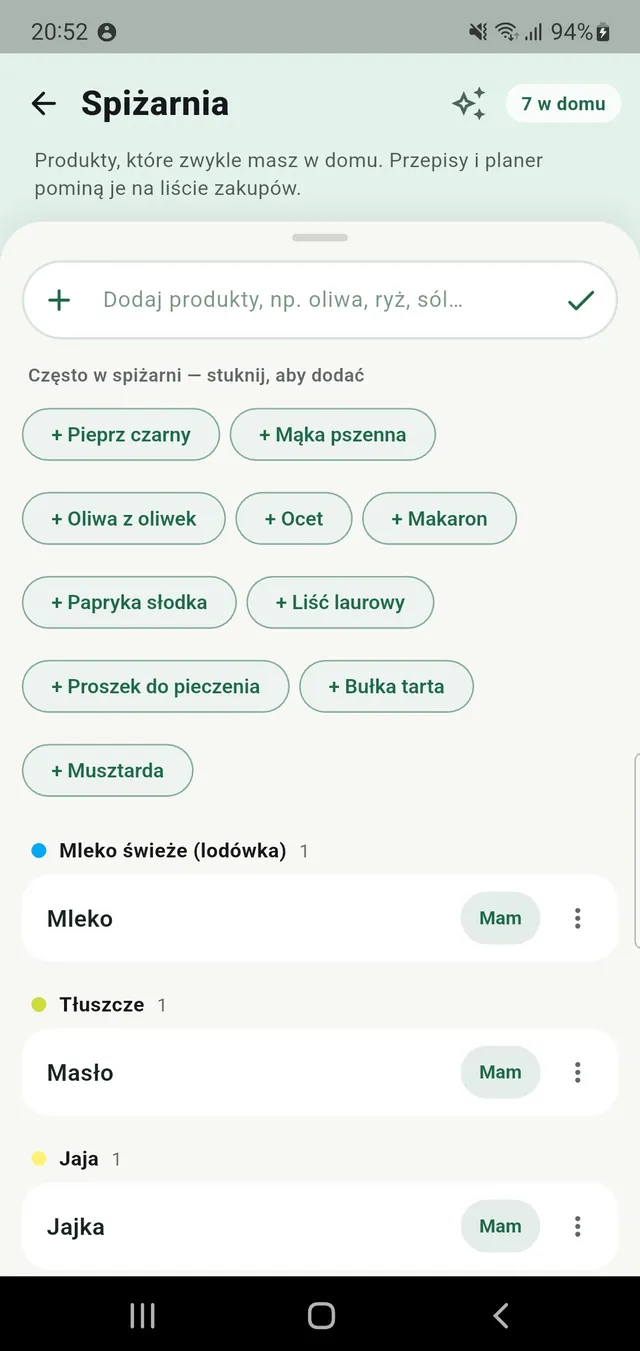
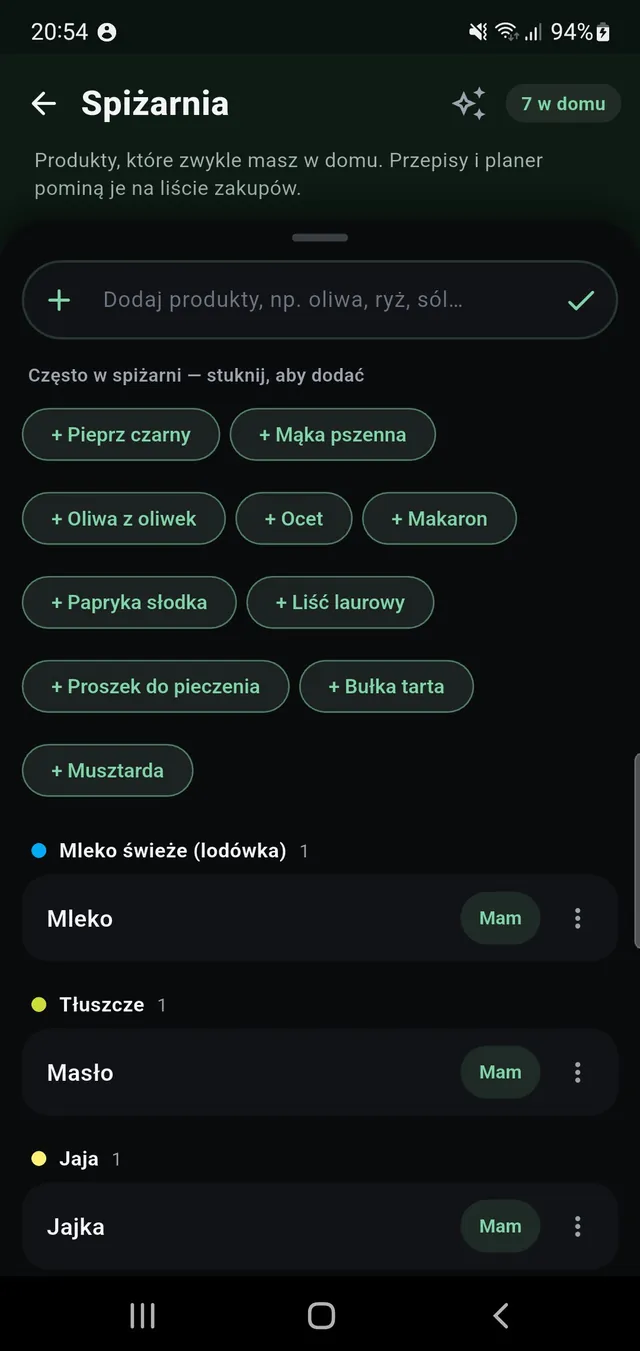
Dodaj do Spiżarni produkty, które masz w domu (zakładka Przepisy, link „Spiżarnia”). Możesz wpisać nazwę albo dotknąć podpowiedzi, np. „Sól” lub „Mąka pszenna”.
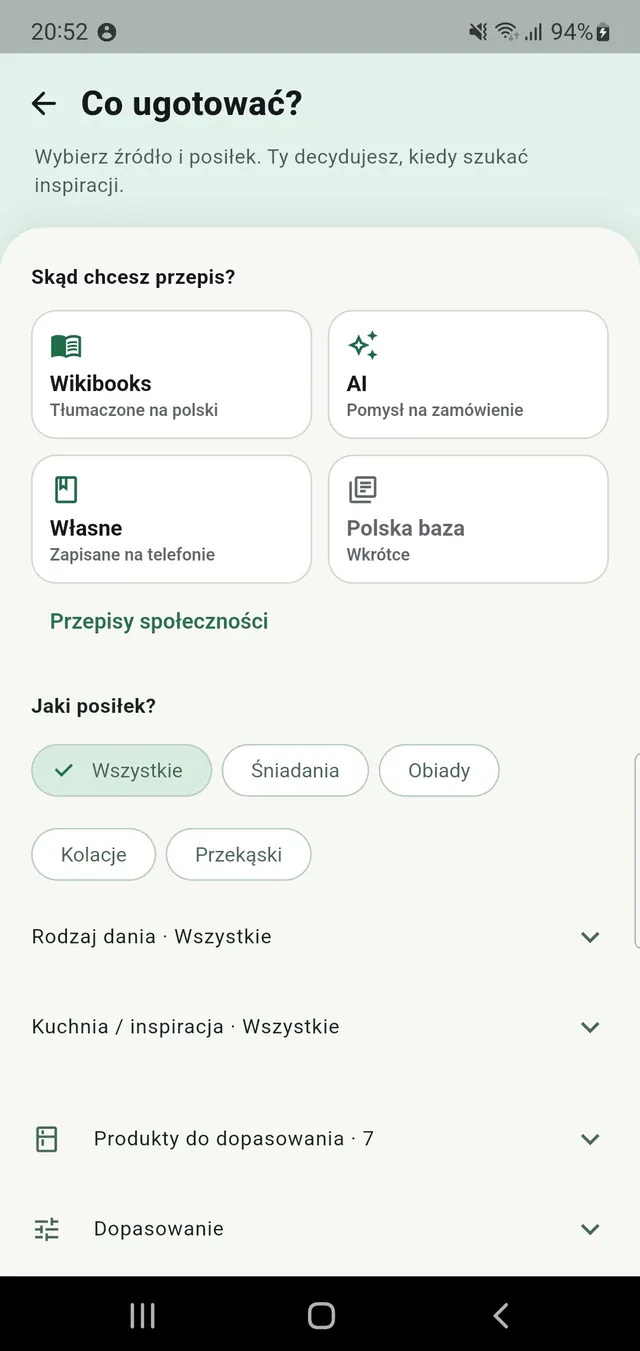
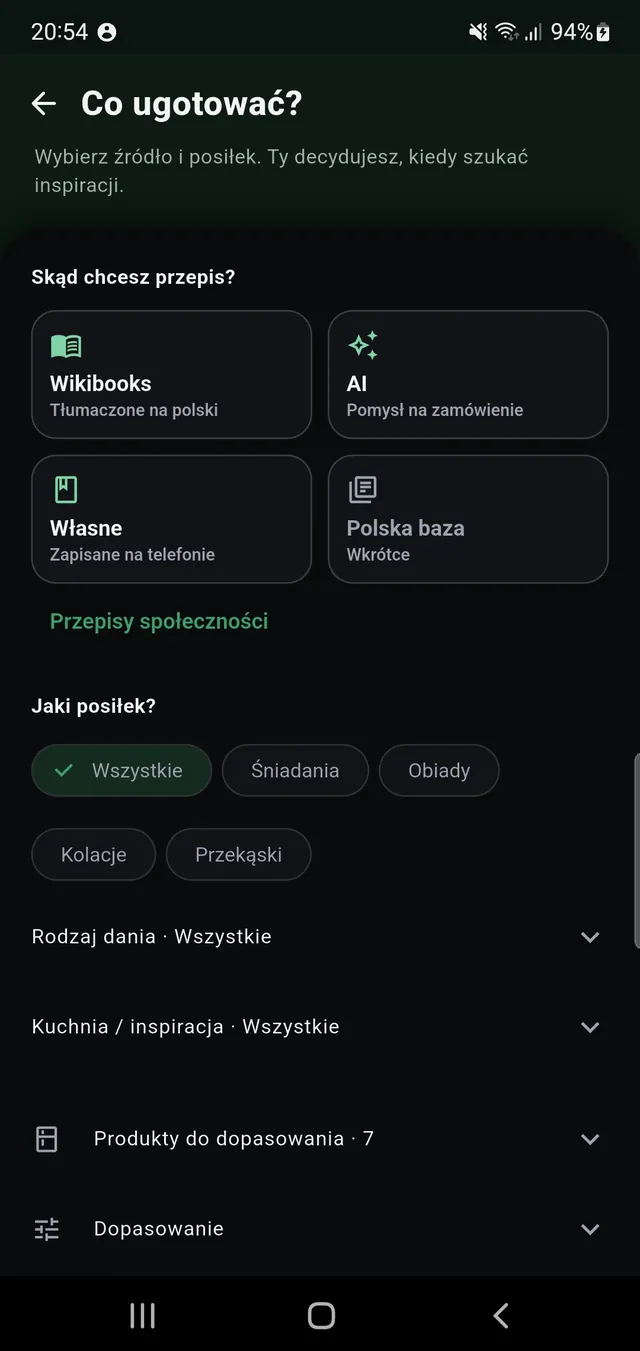
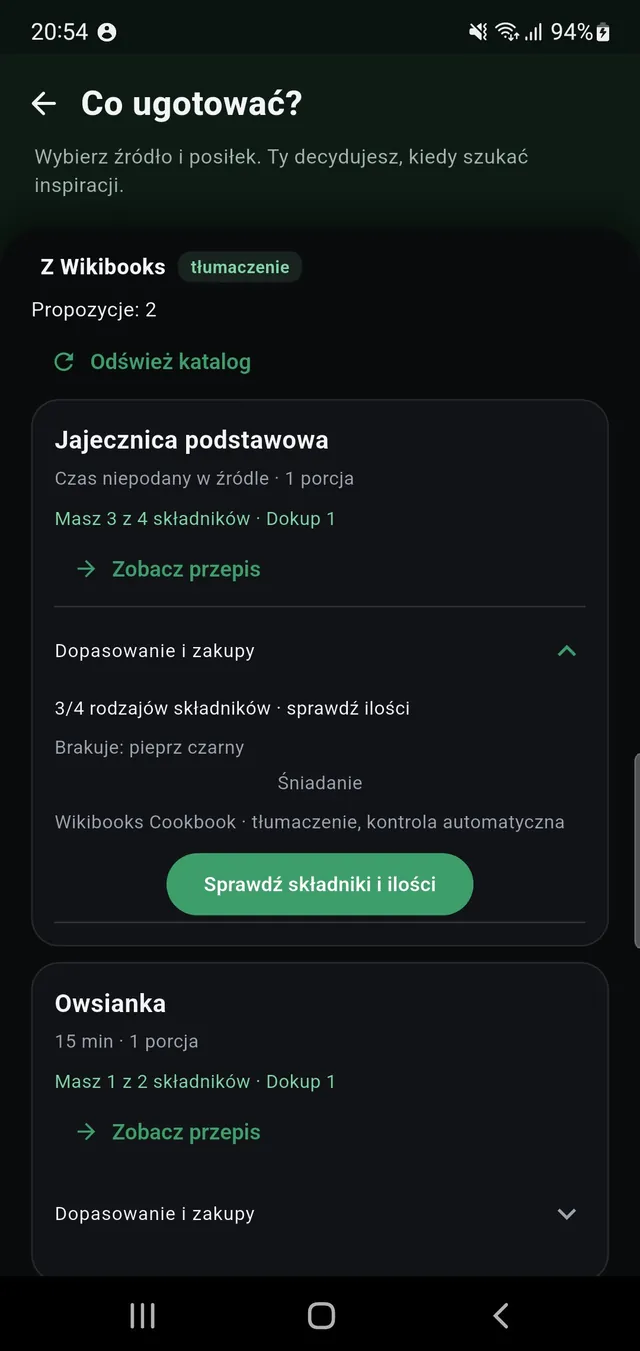
Dotknij banera „Co ugotować z tego, co masz?”, wybierz źródło (Wikibooks, AI albo Własne) i rodzaj posiłku.
Dotknij przycisku wyszukiwania („Znajdź 3 propozycje”, „Pokaż przepisy” albo „Utwórz pomysły AI”). Propozycje nie pojawiają się same.
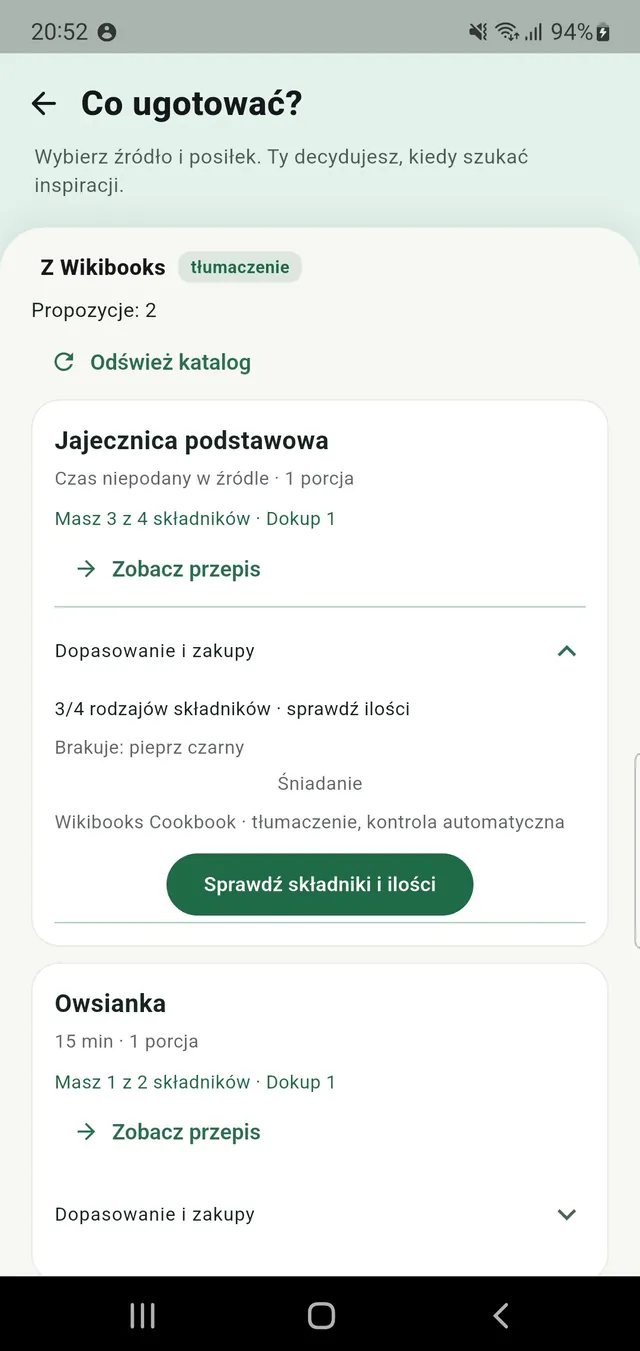
Przy każdej propozycji zobaczysz, ile składników masz. Rozwiń „Dopasowanie i zakupy”, żeby sprawdzić, czego brakuje.
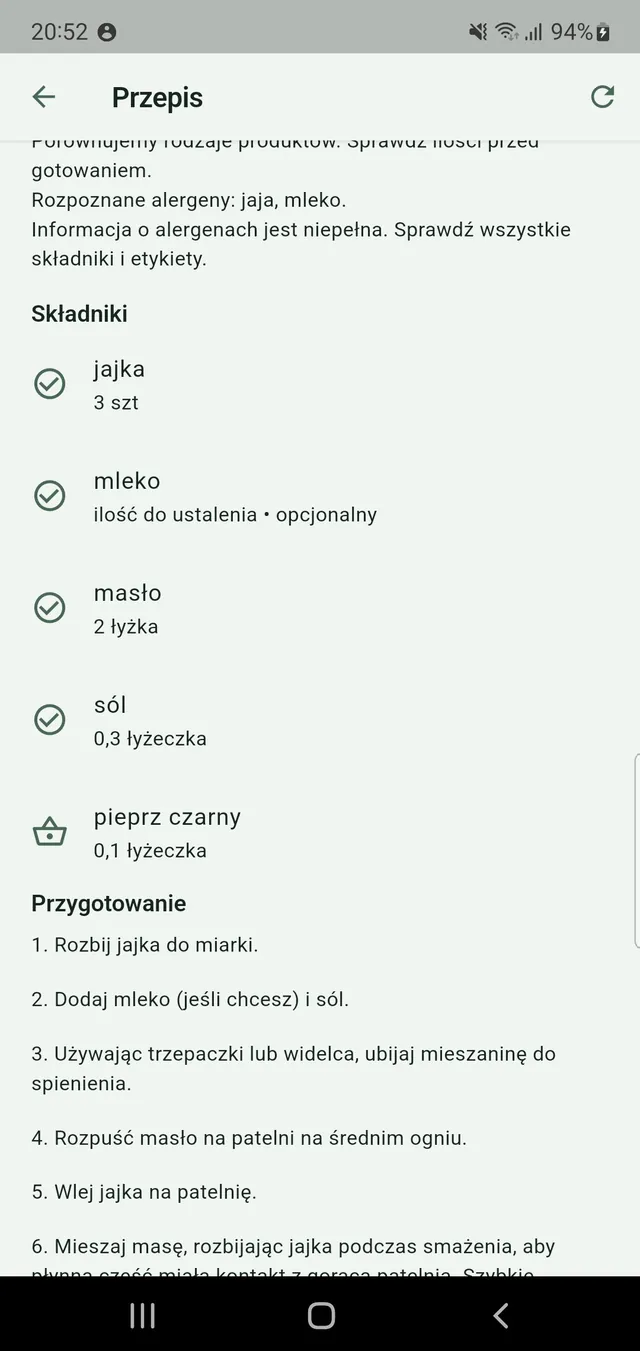
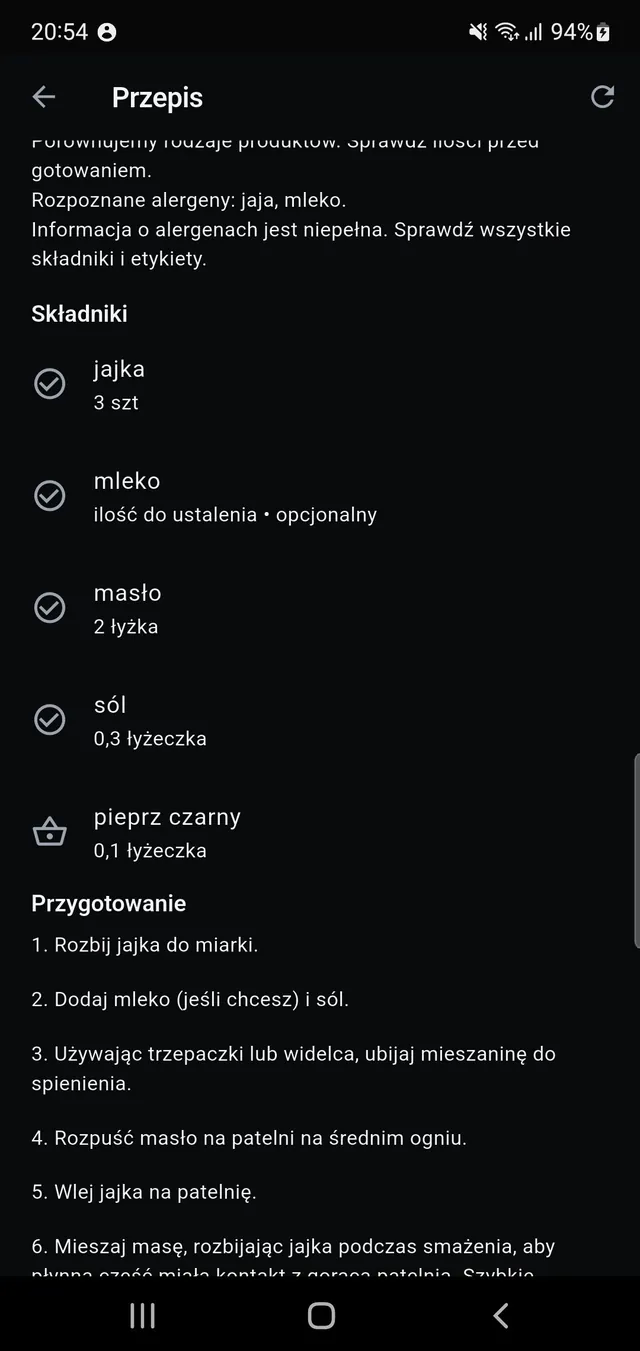
Otwórz przepis: składniki, które masz, są odhaczone. Dotknij „Sprawdź ilości i zakupy”, żeby dopisać brakujące do wybranej listy zakupów.
Co dostajesz
Przy każdym daniu widzisz, ile składników już masz („Masz 3 z 4 składników · Dokup 1”)
Przepisy z Wikibooks po polsku, Twoje własne przepisy albo pomysły AI na żądanie
Wybór posiłku: śniadania, obiady, kolacje, przekąski i desery
Dwa tryby: „resztę dokupię” albo „bez dodatkowych zakupów”
Do trzech propozycji naraz, kolejne tylko na Twoje życzenie
Zamienniki składników potwierdzasz sam, a brakujące dopisujesz do listy zakupów
1
Spiżarnia
Wpisujesz, co masz w domu.
Jajka (masz)Mleko (masz)Masło (masz)Sól (masz)
2
Źródło i posiłek
Wybierasz, skąd przepisy i na jaki posiłek. Szukasz sam, kiedy chcesz.
Do trzech dań, a brakujące składniki dopisujesz do listy zakupów.
Jajecznica podstawowaMasz 3 z 4 składnikówDokup 1
Przykład z aplikacji: Jajecznica podstawowa z katalogu Wikibooks (CC BY-SA 4.0). Po „Zakończ zakupy” kupione produkty oznaczone jako „Kończy się” wracają do stanu „Mam”. Dopasowanie jest przybliżone, ilości sprawdź w przepisie.
Spiżarnia
SpiżarniaNowość
Wiesz, co masz, zanim pójdziesz do sklepu
Lista produktów, które masz w domu: osobista albo wspólna dla wybranej grupy. Przepisy i planer pomijają je na liście zakupów, a „Zakończ zakupy” oznacza kupione produkty jako „Mam”.
Jak to działa
W zakładce Przepisy dotknij „Spiżarnia” (prawy górny róg).
Wpisz produkt albo dotknij podpowiedzi. Produkt trafi do kategorii i dostanie stan „Mam”.
Gdy produkt się kończy, dotknij „Mam”: zmieni się na „Kończy się”. Taki produkt zostanie na liście zakupów z przepisu. W menu „Więcej” zmienisz kategorię albo usuniesz produkt.
W przepisie składniki, które masz, są odhaczone, a w planerze trafiają do sekcji „Pominięte”. Przyciskiem „Dodaj mimo to” możesz je jednak dodać do zakupów.
Po „Zakończ zakupy” kupione produkty oznaczone jako „Kończy się” wracają do stanu „Mam”.
Co dostajesz
Stan „Mam” i „Kończy się” przy każdym produkcie
Szybkie dodawanie z podpowiedzi (sól, mąka, olej i inne)
Produkty w kategoriach, z możliwością zmiany kategorii
Osobista albo wspólna dla wybranej grupy
Zmiany zapisują się także bez internetu, a wspólna Spiżarnia synchronizuje się po powrocie sieci
Wklej link do przepisu z dowolnej strony — Gemini AI automatycznie wyciągnie składniki, kroki i czas przygotowania. Działa z większością popularnych blogów kulinarnych.
Jak przeliczać porcje?
W widoku szczegółów przepisu znajdziesz suwak porcji. Przesuń go — wszystkie składniki przeliczą się automatycznie na nową liczbę porcji.
Jak stworzyć listę zakupów z przepisu?
Na stronie przepisu dotknij "Utwórz listę zakupów". Snabbi automatycznie stworzy nową listę ze wszystkimi składnikami, uwzględniając wybraną liczbę porcji.
Zakupy w sklepie
Listy, szybkie dodawanie produktów i układ Twojego sklepu.
Start
Listy zakupowe
Wszystko pod kontrolą
Twórz i zarządzaj listami zakupowymi z łatwością. Synchronizuj je z partnerem w czasie rzeczywistym — nigdy więcej "a co trzeba kupić?".
Jak to działa
Utwórz listę albo dodaj do niej produkty z panelu Dodaj lub z przepisu.
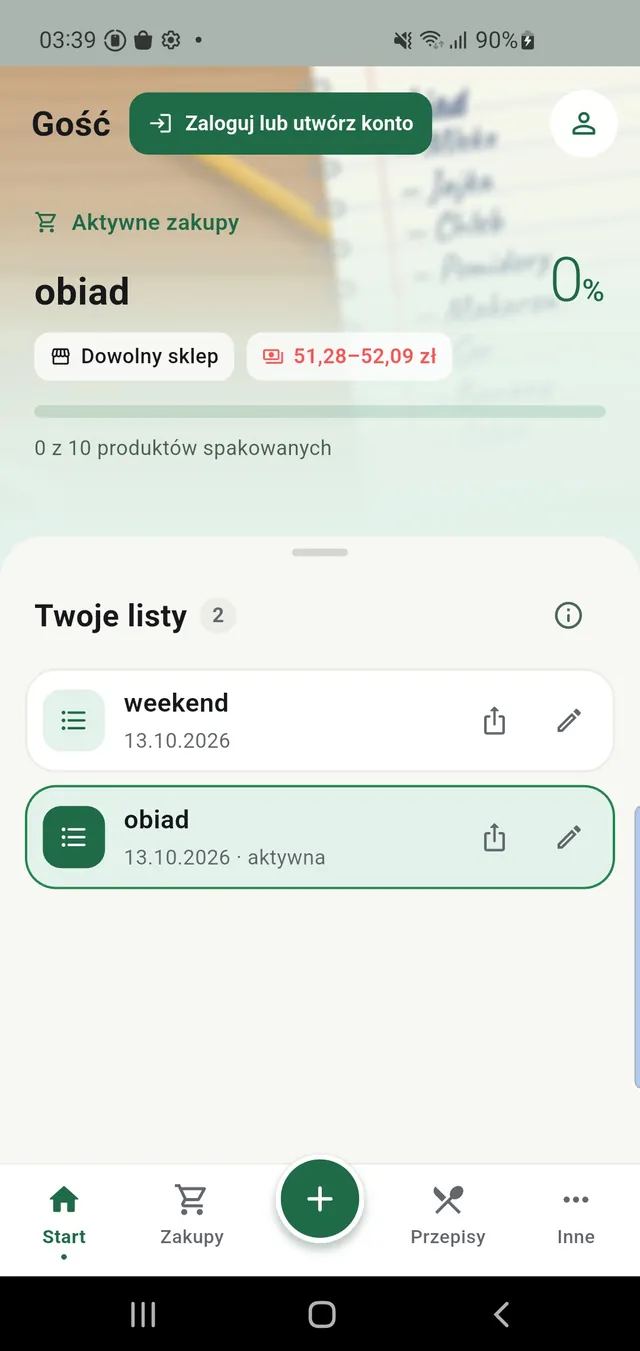
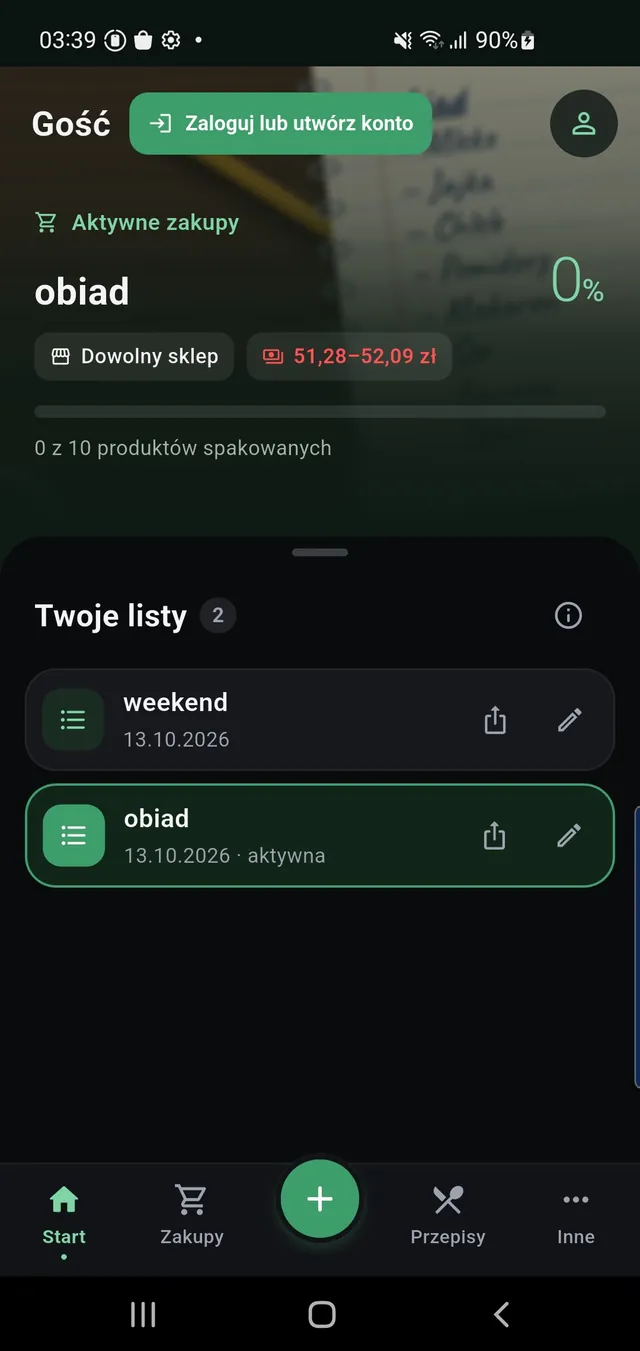
Dotknij listy na ekranie Start, żeby ją aktywować. Aktywna lista pojawia się u góry Startu i w zakładce Zakupy.
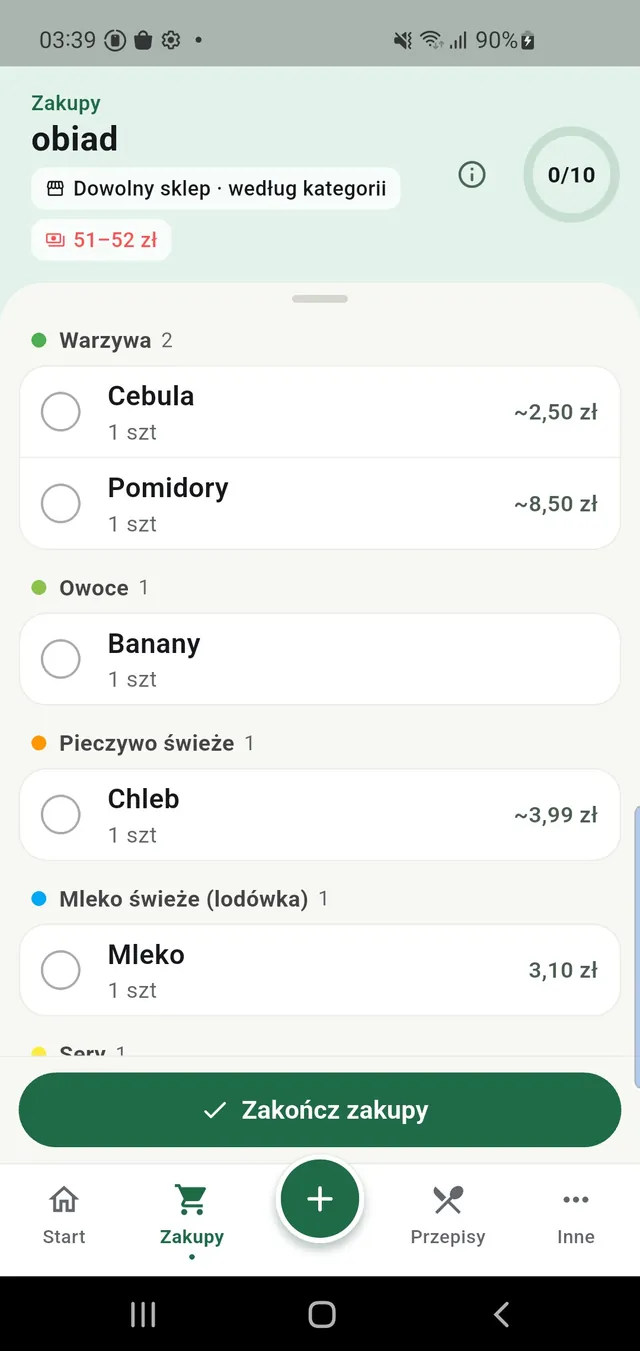
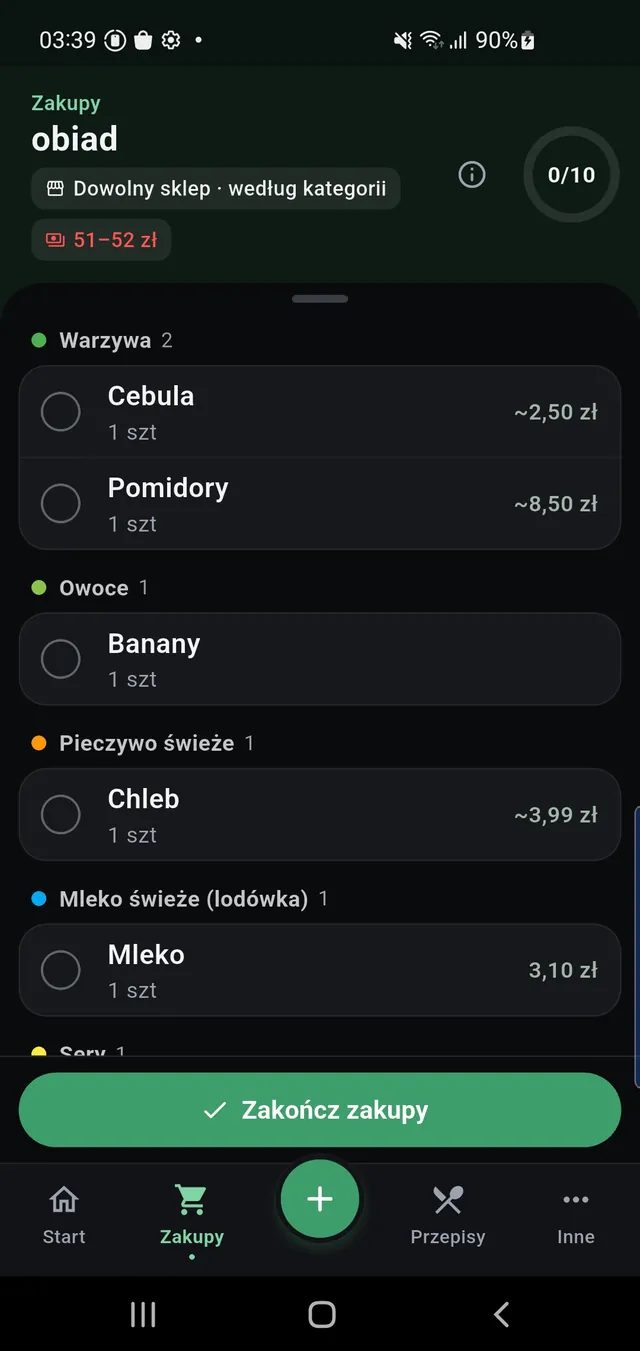
W sklepie odhaczaj produkty w zakładce Zakupy. Odhaczone trafiają do sekcji „W koszyku”, a okrąg u góry pokazuje, ile już spakowałeś. Obok widzisz przybliżony koszt listy.
Dotknij „Zakończ zakupy”, żeby Snabbi uczył się układu sklepu z Twoich zakupów.
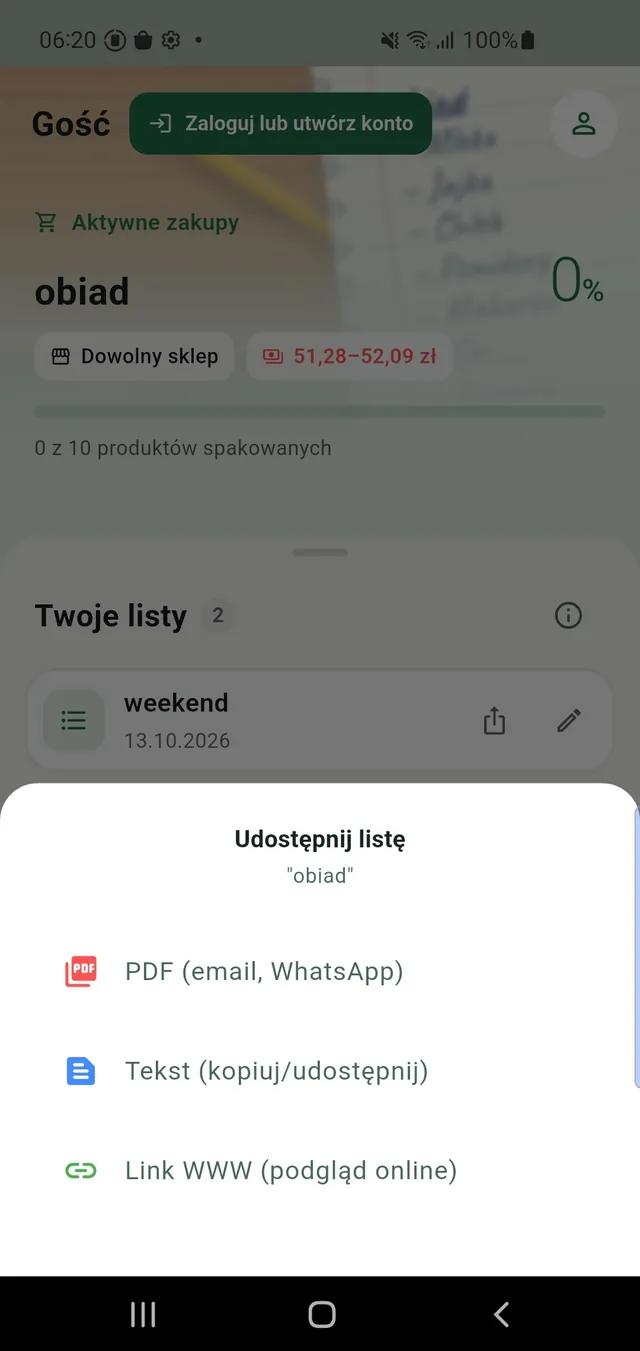
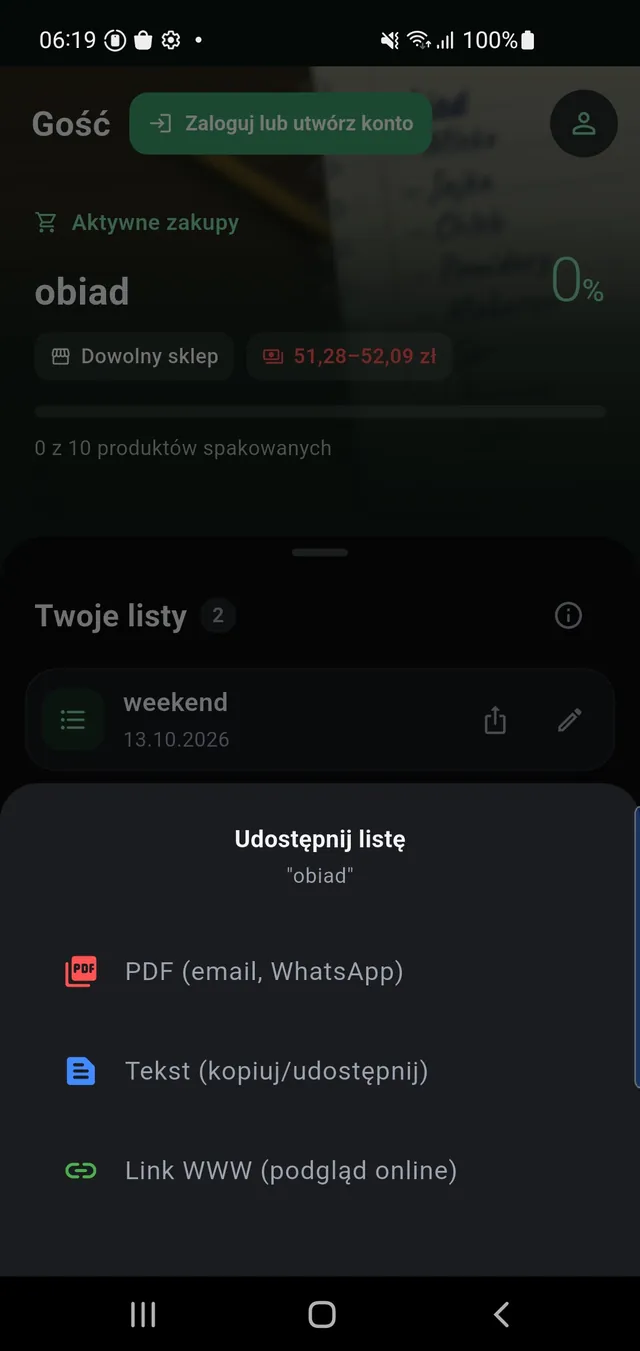
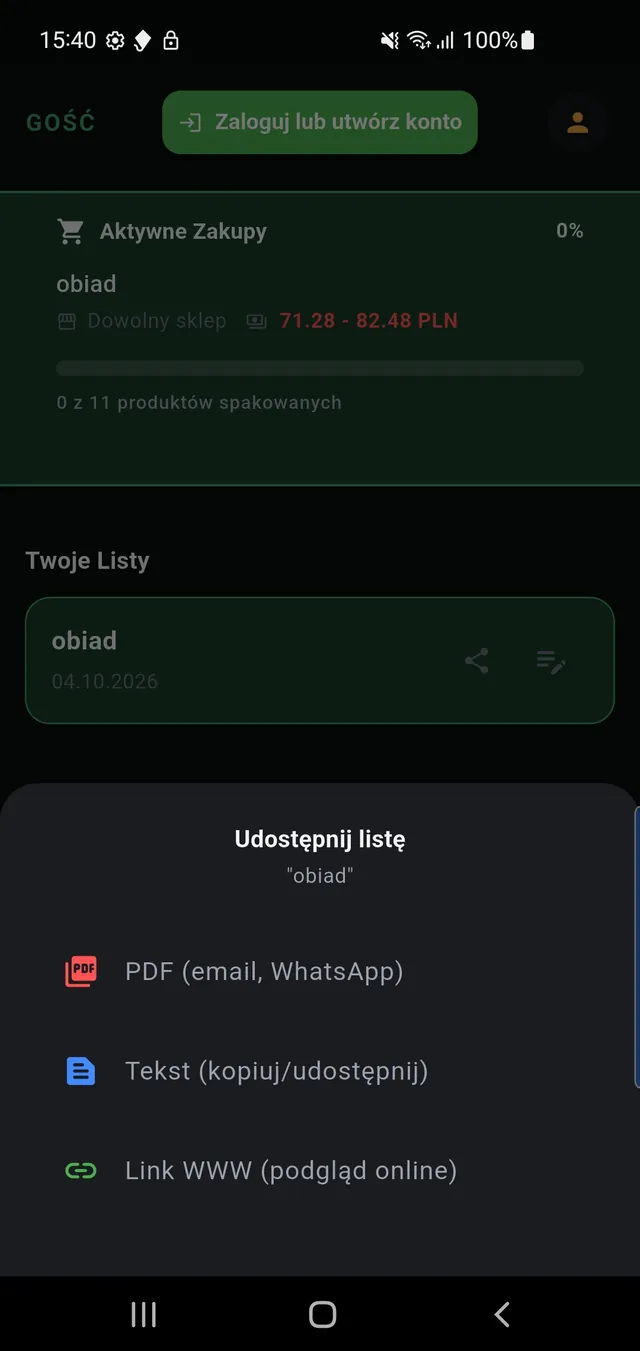
Udostępnij listę jako PDF, tekst albo link do podglądu online.
Co dostajesz
Tworzenie wielu list jednocześnie
Udostępnianie z partnerem jednym kliknięciem
Archiwizacja i historia zakupów
Sortowanie wg układu sklepu
Dodaj
Szybkie dodawanie
Głos, tekst, skan
Panel wysuwany do błyskawicznego dodawania produktów i skanowania paragonów. Wypowiedz, wklej albo sfotografuj listę — AI zrobi resztę.
Jak to działa
Dotknij zielonego plusa „Dodaj” na dolnym pasku.
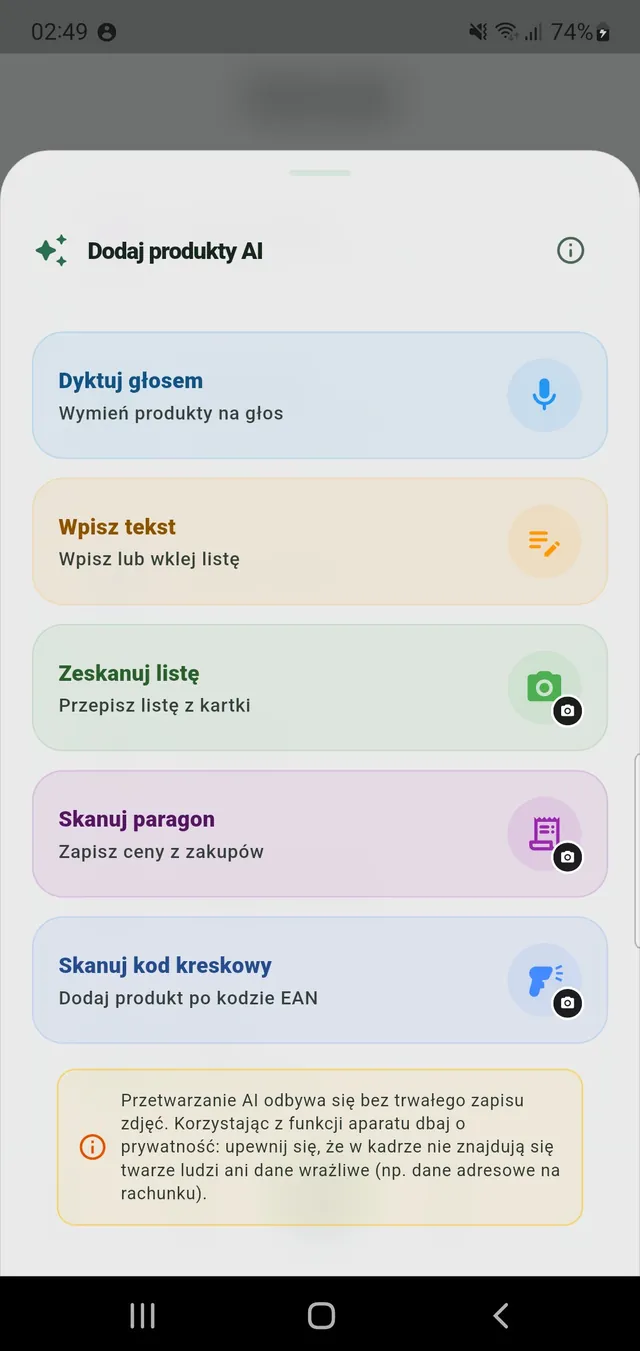
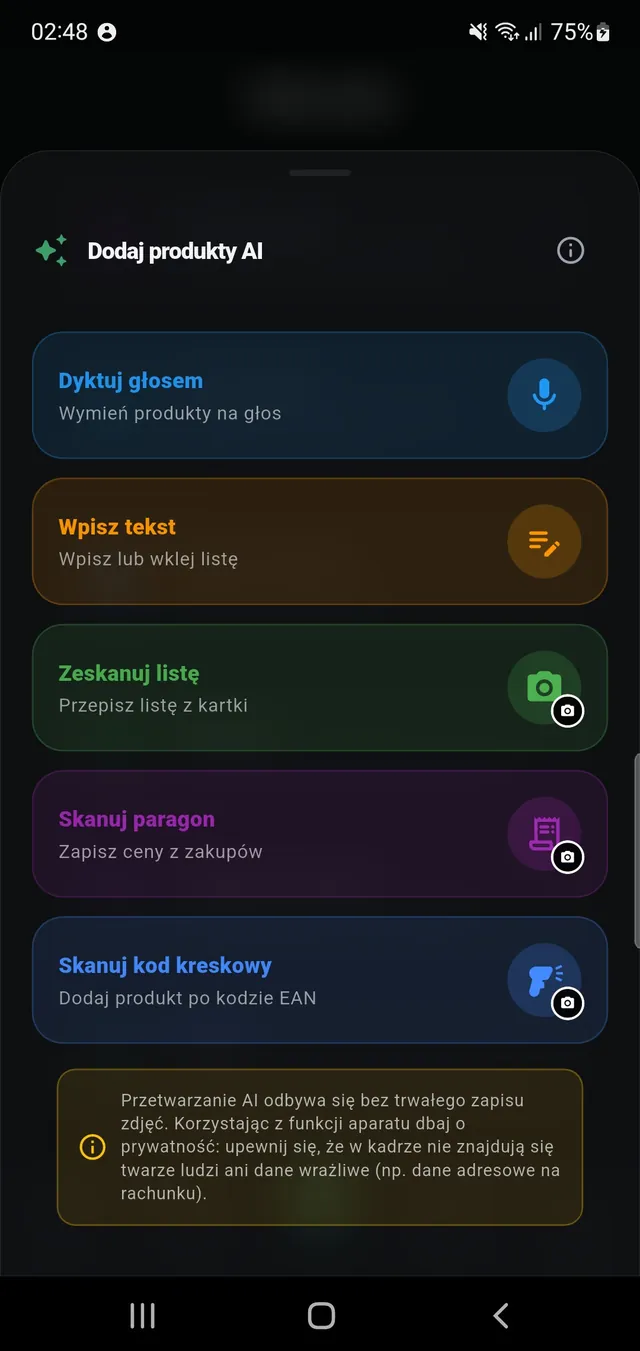
Wybierz sposób: dyktuj głosem, wpisz lub wklej listę, zeskanuj listę z kartki, zeskanuj paragon albo kod kreskowy.
Sprawdź rozpoznane produkty i zapisz je na liście.
Co dostajesz
Skanowanie paragonów przez AI
OCR list odręcznych i notatek
Dyktowanie głosowe produktów
Natychmiastowy zapis offline
Zakupy
Inteligentne zakupy
Skaner i auto-kategoryzacja
Snabbi automatycznie kategoryzuje produkty i sortuje je wg alejek w Twoim sklepie. Skanuj kody EAN i dodawaj produkty błyskawicznie.
Jak to działa
Produkty na liście są grupowane w kategorie (warzywa, mięso, nabiał i inne) i układane wg alejek sklepu.
Zeskanuj kod kreskowy EAN: Snabbi rozpozna produkt w bazie Open Food Facts, nada mu kategorię i doda do listy.
Gdy partner doda produkt do alejki, którą już minąłeś, zobaczysz pomarańczowy alert.
Co dostajesz
Automatyczna kategoryzacja AI
Skaner kodów EAN/kreskowych
Live Sync z partnerem w sklepie
Alert o pominięciu produktu z alejki
Sklepy
Twój sklep, twoje zasady
Nauka układu alejek
Skonfiguruj swoje sklepy z osobistym układem alejek. Snabbi uczy się Twoich zakupowych ścieżek i automatycznie sortuje listę.
Jak to działa
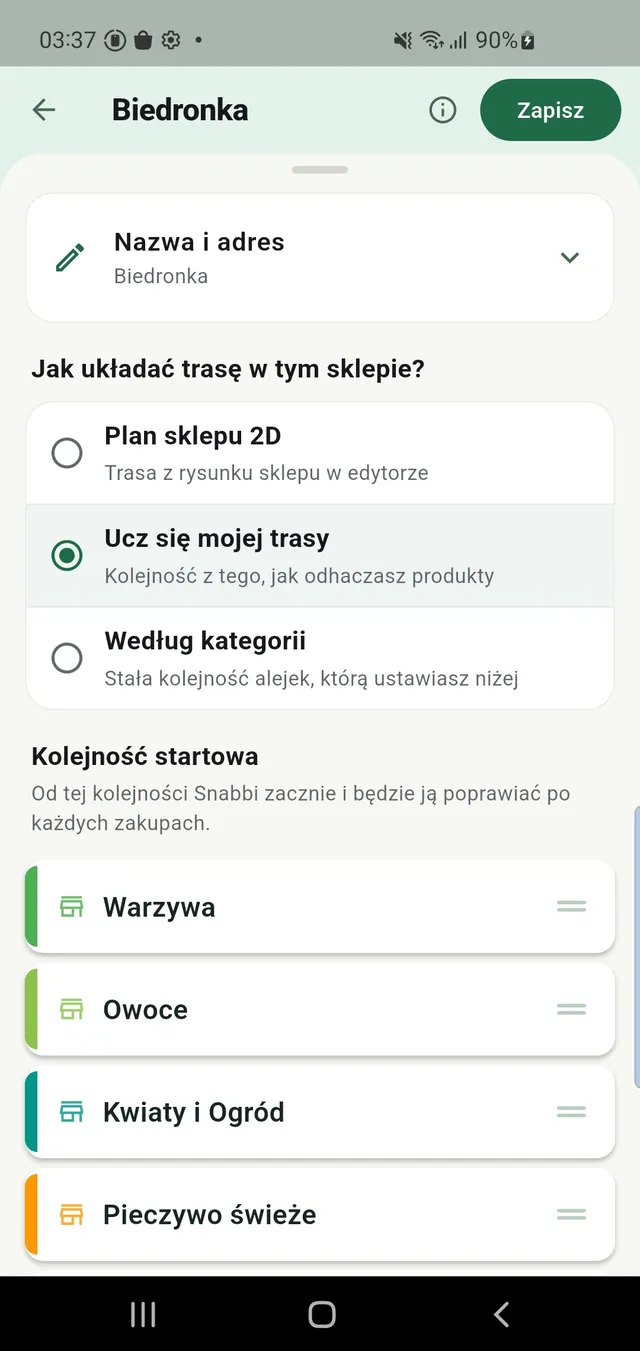
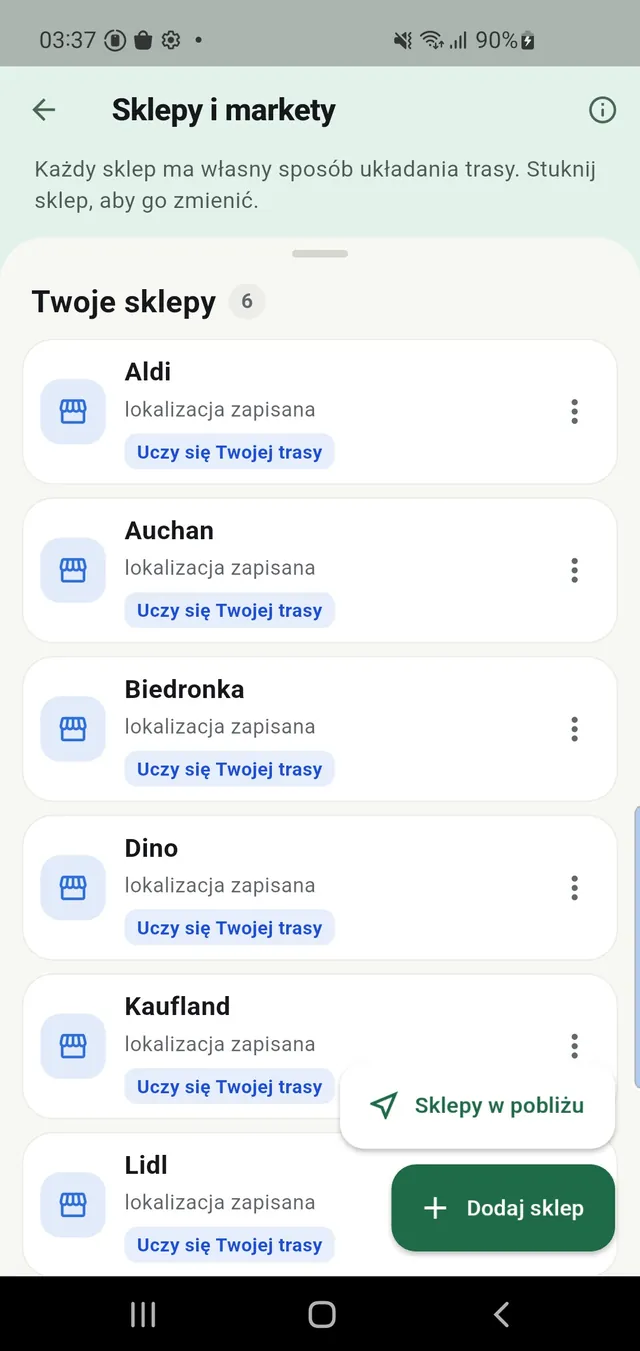
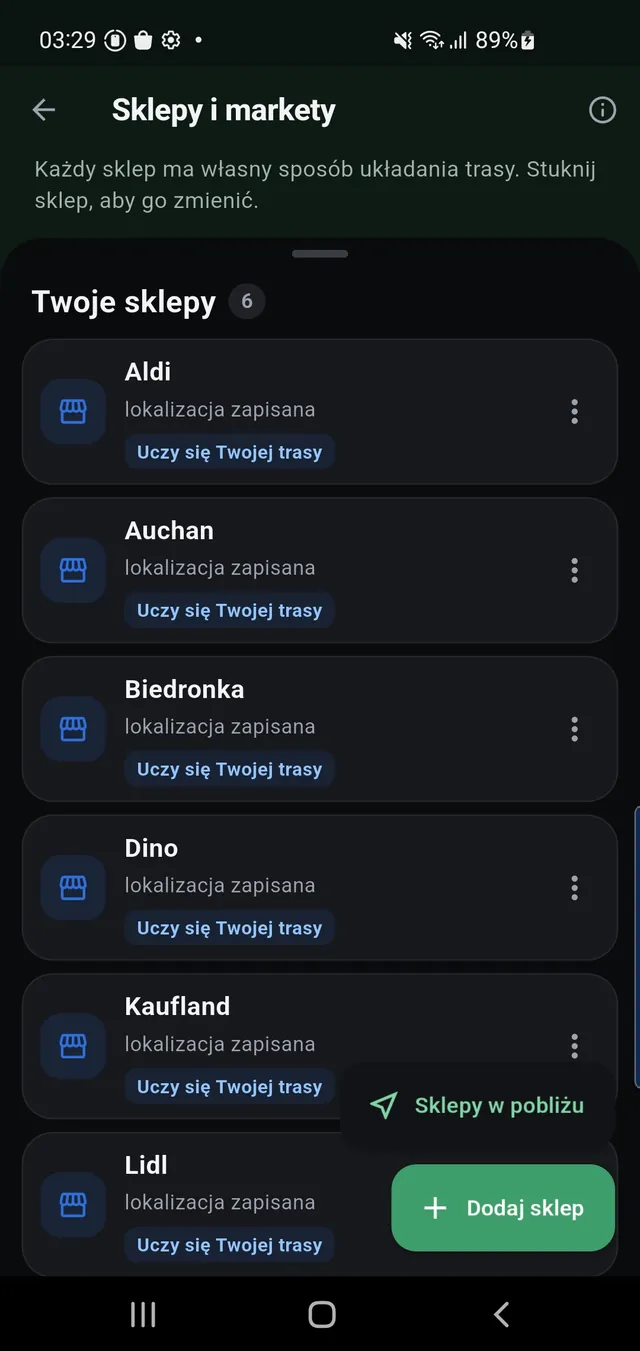
Dotknij „Inne”, a potem „Sklepy i Markety”. Dodaj sklep przyciskiem „Dodaj sklep” albo wybierz „Sklepy w pobliżu”.
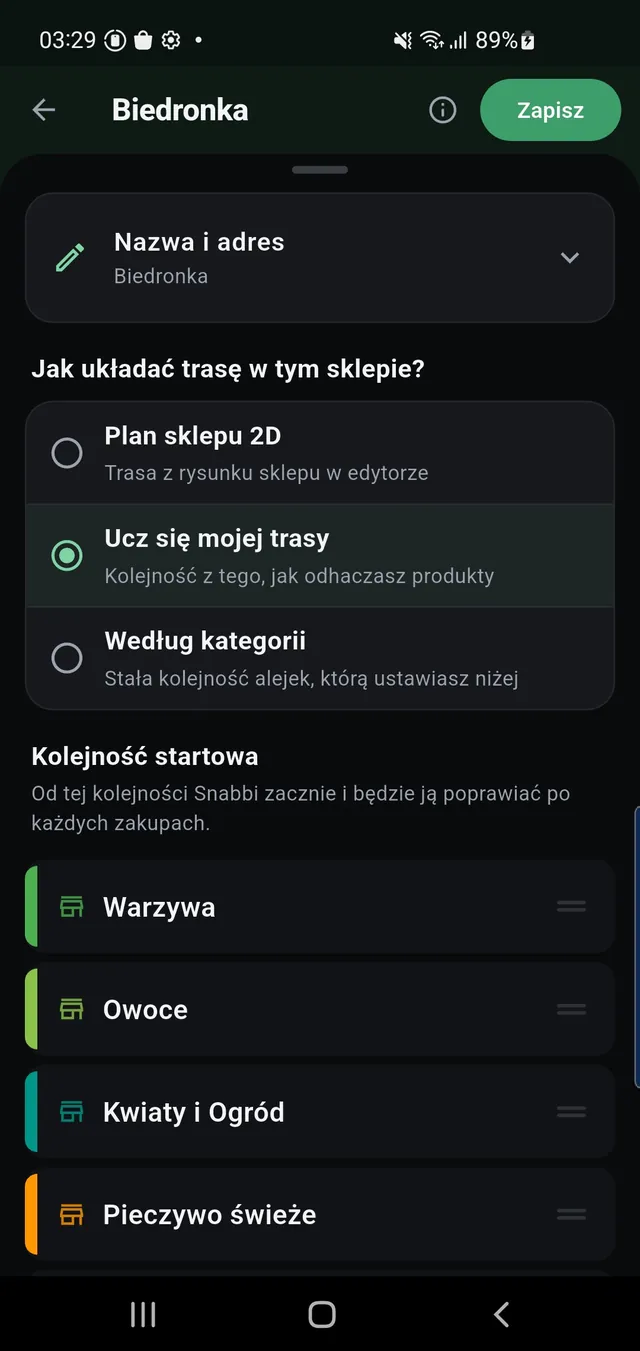
Dotknij sklepu i wybierz, jak układać w nim trasę: „Plan sklepu 2D” (z rysunku w edytorze), „Ucz się mojej trasy” (kolejność z odhaczania) albo „Według kategorii”.
Ułóż kolejność startową alejek i dotknij „Zapisz”. Po zakupach Snabbi poprawia układ na podstawie Twojej trasy.
Plan sklepu 2D narysujesz w edytorze na snabbi.pl (po zalogowaniu).
Co dostajesz
Dodawanie sklepów ręcznie albo przez „Sklepy w pobliżu”
Osobny sposób układania trasy w każdym sklepie
Trzy tryby: plan sklepu 2D, nauka Twojej trasy albo stała kolejność kategorii
Kolejność startowa alejek, którą ustawiasz przeciąganiem
Nowość
Edytor sklepówNowość
Narysuj swój sklep w przeglądarce
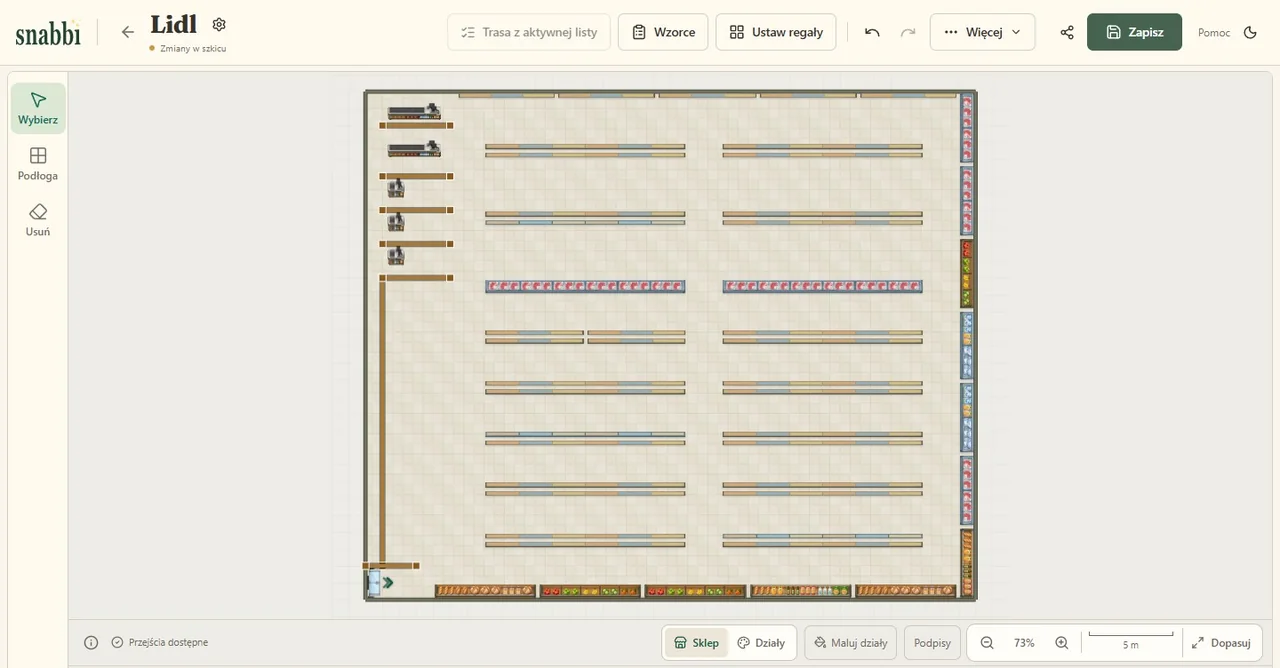
Odwzoruj ulubiony sklep na snabbi.pl: zacznij od gotowego wzorca sieci albo własnego obrysu, ułóż regały, kasy i działy. Snabbi użyje tego układu, żeby ułożyć listę zakupów w kolejności, w jakiej chodzisz po sklepie.
Jak to działa
Zaloguj się na snabbi.pl i wejdź w „Sklepy”, a potem utwórz nowy sklep.
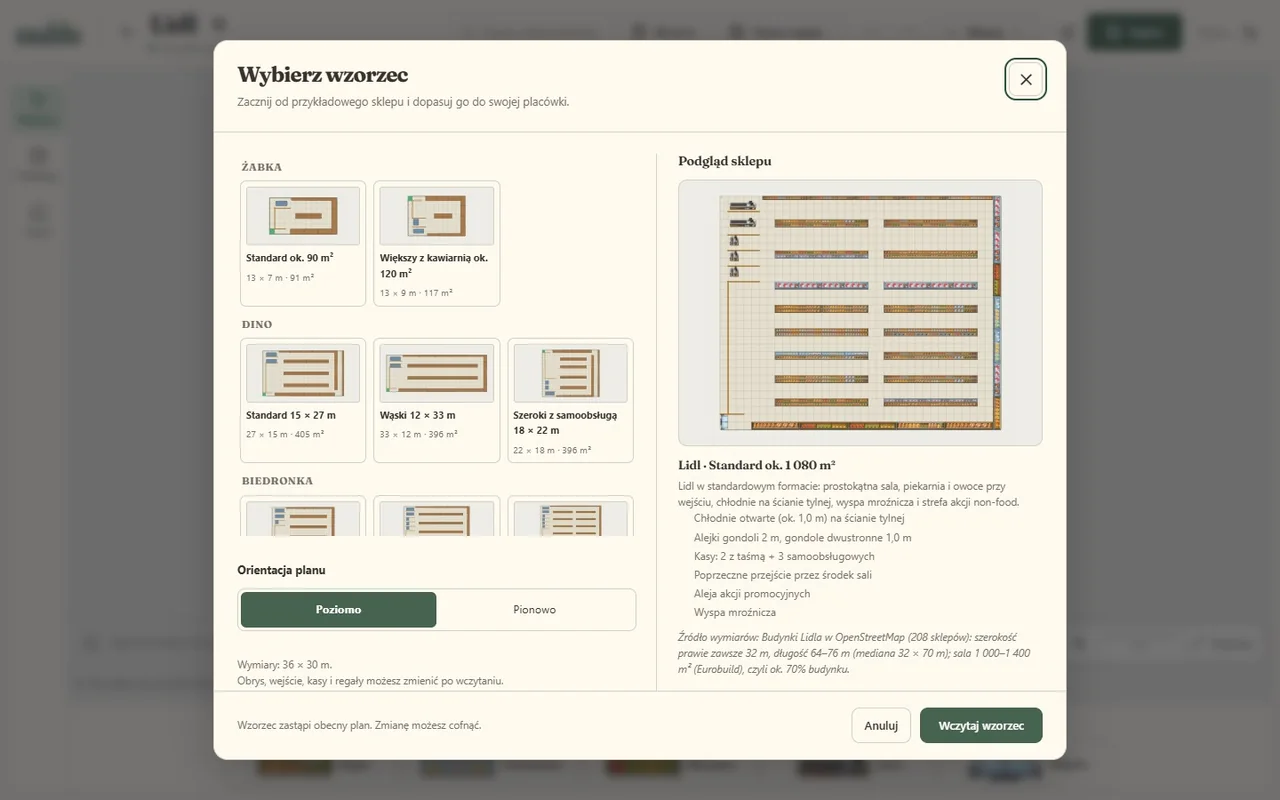
Dotknij „Wzorce”, wybierz sieć i wariant (np. Lidl lub Biedronka) albo narysuj własny obrys. „Obrys z adresu” pobierze kontur budynku z OpenStreetMap.
„Ustaw regały” zaproponuje rozmieszczenie regałów. Przesuwaj je, zmieniaj rozmiar i dodawaj kasy, wejście oraz chłodziarki.
W widoku „Działy” przypisz działy do regałów („Maluj działy” przyspiesza pracę). Lista „Problemy” pokaże regały, do których nie da się dojść.
Zapisz plan. Układ wpływa na kolejność działów na liście zakupów i na trasę po sklepie.
Co dostajesz
26 gotowych wzorców w 11 sieciach (Biedronka, Lidl, Dino, Żabka i inne)
Rozmieszczanie regałów jednym kliknięciem
Obrys budynku z adresu (dane OpenStreetMap)
Widok działów i lista problemów z dojściem do regałów
Podgląd trasy zakupów z aktywnej listy
snabbi.pl/sklepy
snabbi.pl/sklepy
Najczęstsze pytania
Jak działa synchronizacja z partnerem?
Połącz konta i włącz synchronizację wybranej listy z partnerem. Zmiany zapisują się na telefonie i są przesyłane, gdy działa połączenie. Czas pojawienia się zmian na drugim urządzeniu zależy od internetu i dostępności usługi.
Co to jest alert o pominiętej alejce?
Gdy partner doda produkt do alejki, którą już ominąłeś w sklepie, Snabbi wyświetla pomarańczowy alert informujący o konieczności cofnięcia się. Super przydatne przy wspólnych zakupach!
Czy można skanować kody kreskowe?
Tak, Snabbi obsługuje skaner kodów EAN. Po zeskanowaniu aplikacja automatycznie rozpoznaje produkt z bazy Open Food Facts, nadaje kategorię i dodaje do listy.
Pieniądze
Paragony, wydatki i ceny w sklepach.
Paragony
Pamięć paragonów
Historia i przewidywanie kosztów
Własna baza paragonów dla lepszej przewidywalności przyszłych zakupów. Edytuj produkty, ceny i kategorie — dane zostają na Twoim urządzeniu.
Jak to działa
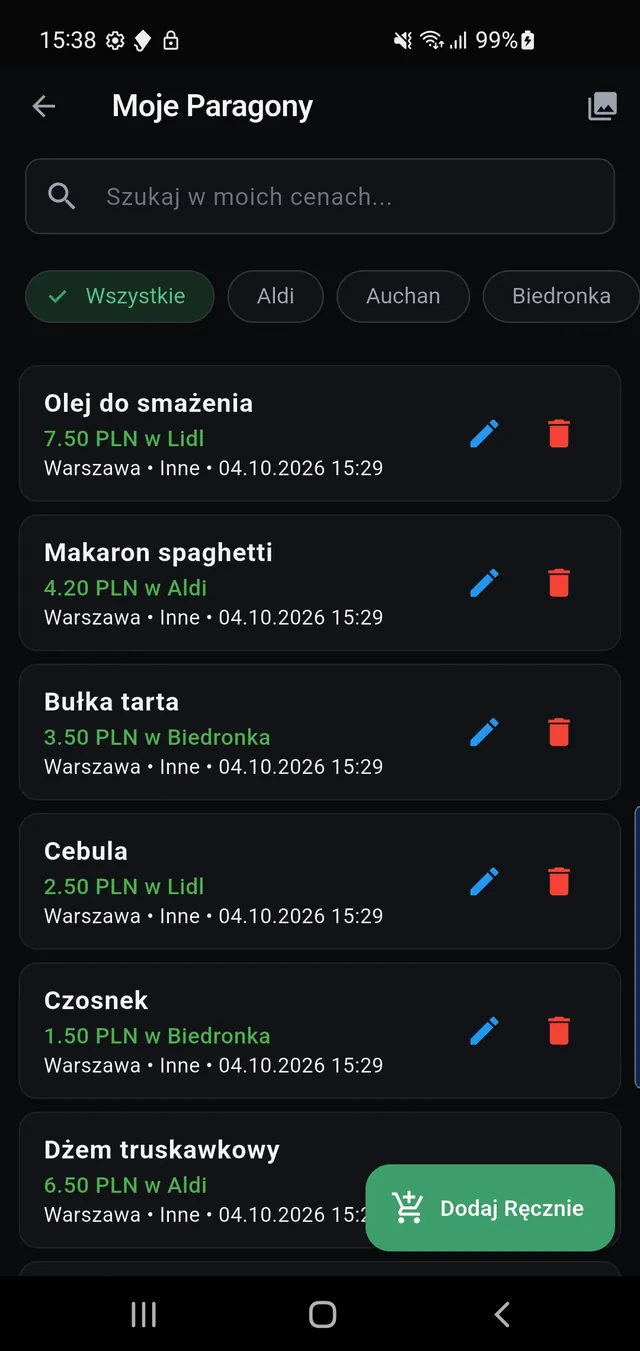
W „Moje Paragony” zobaczysz katalog cen z Twoich zakupów: produkt, cena, sklep i data.
Szukaj produktu albo filtruj po sieci sklepów.
Edytuj lub usuń pozycję, a brakującą dodaj ręcznie przyciskiem „Dodaj Ręcznie”.
Co dostajesz
Galeria własnych paragonów
Edycja produktów i cen
Przewidywanie kosztów przyszłych zakupów
100% prywatność — dane lokalne
Analityka
Kontrola budżetu
Wykresy i historia
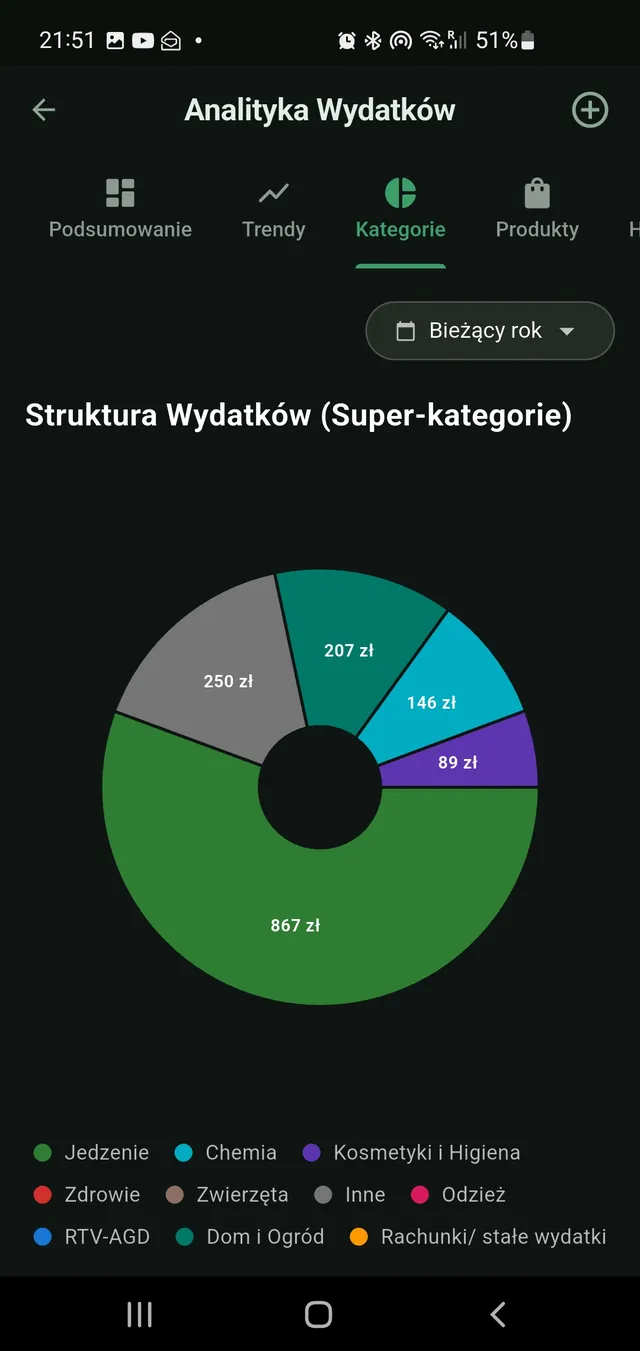
Zaawansowana analityka wydatków z wykresami trendu, podziałem na kategorie i historią zakupów. Dodawaj paragony ręcznie lub skanuj AI.
Jak to działa
Dodawaj wydatki ręcznie (plus w prawym górnym rogu) albo przez skan paragonu.
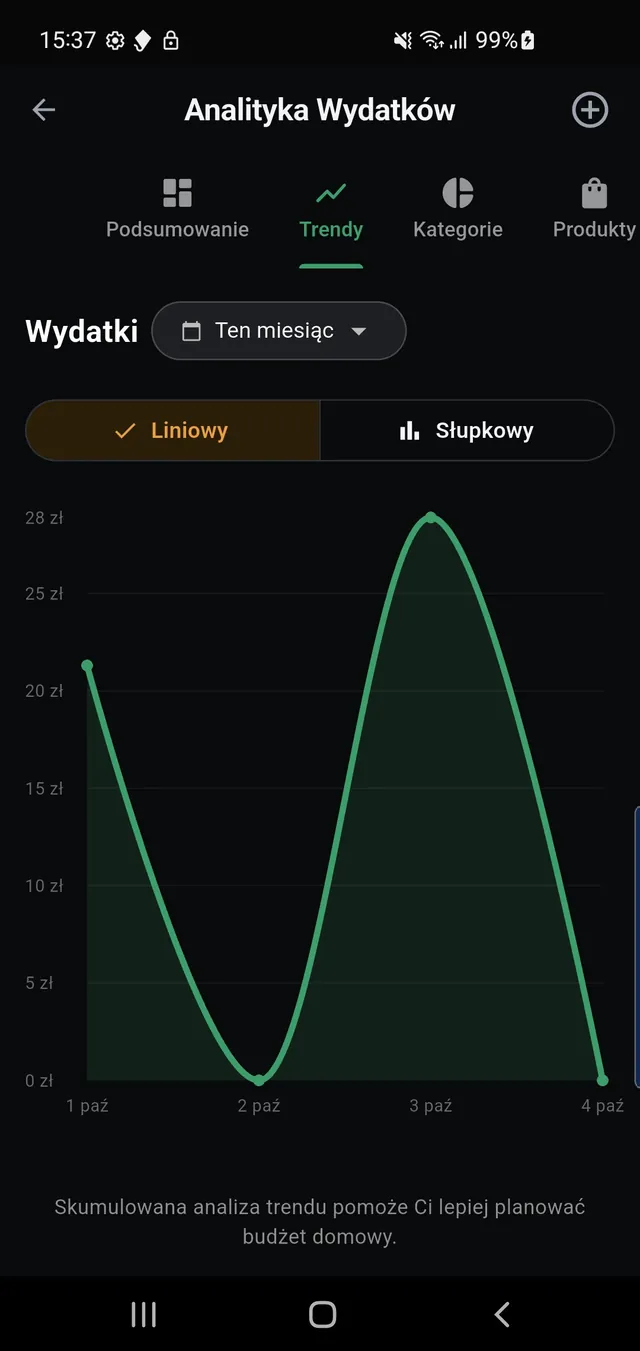
Przełączaj zakładki: Podsumowanie, Trendy, Kategorie, Produkty i Historia.
Wybierz okres, np. „Ten miesiąc”, i porównaj wykres liniowy ze słupkowym.
Co dostajesz
Wykresy wydatków dziennych i miesięcznych
Podział na 9 super-kategorii finansowych
Ranking produktów i top wydatki
Historia i trendy zakupowe
Ceny globalne
Baza cen społeczności
Ceny z całej Polski
Ceny weryfikowane i współdzielone przez całą społeczność Snabbi. Sprawdź gdzie jest taniej i planuj zakupy mądrzej.
Jak to działa
Po zeskanowaniu paragonu zweryfikowane ceny są anonimowo dodawane do wspólnej bazy.
W „Ceny z Polski” wyszukaj produkt i filtruj po regionie oraz sieci sklepów.
Co dostajesz
Historia cen produktów z całej Polski
Filtrowanie wg regionu i sieci sklepów
Automatyczne crowdsourcing po skanowaniu
Weryfikacja cen z AI
Najczęstsze pytania
Gdzie są przechowywane moje dane finansowe?
Dane finansowe (paragony, wydatki) są przechowywane wyłącznie na Twoim urządzeniu w lokalnej bazie SQLite. Nie wysyłamy ich na serwery. Twoja prywatność jest priorytetem.
Co to jest baza cen globalnych?
Po zeskanowaniu paragonu, zweryfikowane ceny produktów są anonimowo udostępniane całej społeczności Snabbi. Ręcznie wprowadzane ceny nigdy nie trafiają do bazy globalnej.
Dane i współdzielenie
Wspólne listy z partnerem i pełna kontrola nad własnymi danymi.
Synchronizacja
Zawsze w kontakcie
Wspólna lista z partnerem
Pełna synchronizacja z partnerem w czasie rzeczywistym. Powiadomienia o nowej liście, dodanym produkcie i przepisie — natychmiast.
Jak to działa
W Ustawieniach wejdź w „Partner” i udostępnij partnerowi kod parowania.
Partner akceptuje zaproszenie w swojej aplikacji.
Zmiany na listach widzicie oboje w czasie rzeczywistym, a o nowych listach i produktach dostajecie powiadomienia.
Co dostajesz
P2P synchronizacja w czasie rzeczywistym
Powiadomienia o nowej liście od partnera
Alert gdy partner doda produkt ze sklepionej alejki
Działa offline — syncuje gdy wróci internet
Spiżarnia może być wspólna dla wybranej grupy
Prywatność
Lokalna kopia zapasowa
Twoje dane są naprawdę Twoje
Pełna kontrola nad historią zakupów, przepisami, zdjęciami i wydatkami. Utwórz spójną, lokalną kopię zapasową w formacie ZIP (zawierającą całą bazę SQLite oraz wszystkie zdjęcia paragonów i przepisów) bezpośrednio w bezpiecznym folderze Pobrane (Downloads). Przywrócenie danych na nowym telefonie trwa sekundy — bez logowania, bez chmury i bez jakiejkolwiek inwigilacji.
Jak to działa
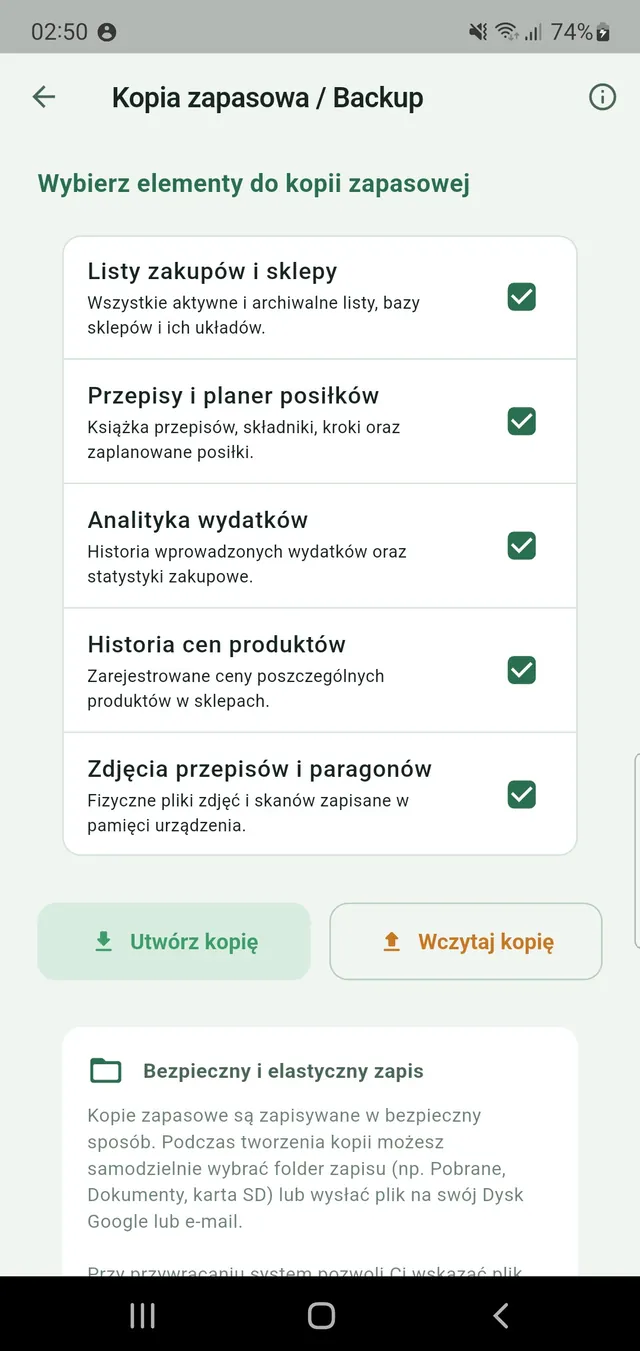
Otwórz menu profilu (ikona w prawym górnym rogu) i wybierz „Kopia zapasowa / Backup”.
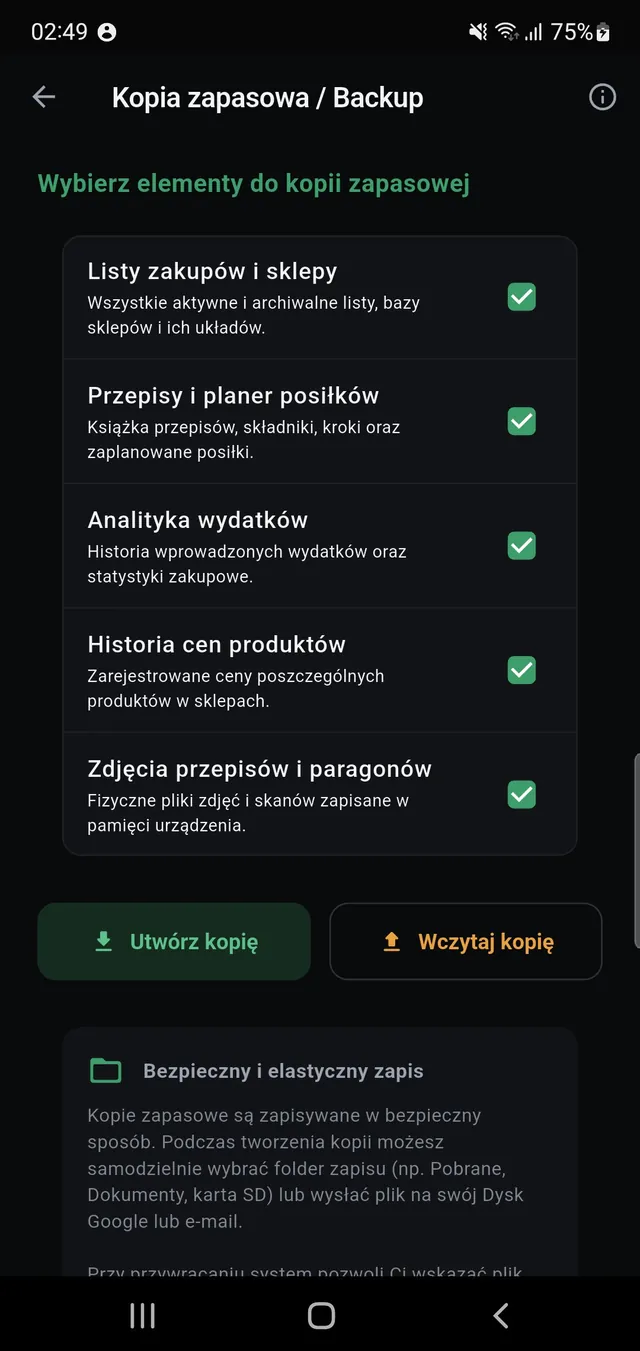
Zaznacz, co zapisać: listy i sklepy, przepisy i planer, analitykę wydatków, historię cen, zdjęcia przepisów i paragonów.
Dotknij „Utwórz kopię” i wybierz folder (np. Pobrane, Dokumenty, karta SD) albo wyślij plik na Dysk Google lub e-mail.
Na nowym telefonie wybierz „Wczytaj kopię” i wskaż plik.
Co dostajesz
Kopia ZIP (baza SQLite + pliki multimedialne)
Automatyczny zapis w Downloads/SnabbiBackups
Bezpośrednie przywracanie z katalogu pobranych
100% prywatności offline bez kont chmurowych
Najczęstsze pytania
Czy mogę używać Snabbi bez konta?
Tak! Możesz wypróbować Snabbi w trybie demo z przykładowymi danymi bez zakładania konta. Konto potrzebne jest do synchronizacji z partnerem i backupu w chmurze.
Czy Snabbi śledzi moją lokalizację?
Aplikacja nie śledzi lokalizacji w sposób ciągły. Przybliżona lokalizacja może posłużyć do wyszukania sklepów w pobliżu oraz przypisania cen do regionu podczas skanowania paragonu. Gdy funkcja jej potrzebuje, aplikacja prosi o uprawnienie; sklep możesz też wyszukać ręcznie.
Co wymaga konta
Aplikację możesz obejrzeć bez rejestracji, w trybie demo z przykładowymi danymi albo jako gość. Część funkcji wymaga zalogowania.